
Ejemplo 1: el cliente ha cambiado de opinión y desea que se retire la recompra de su pedido.
Desde el pedido, haga clic en el botón "Modificar".

OpenFlex le avisará de que el sistema va a crear una oferta idéntica al pedido y le pedirá que confirme su solicitud de modificación.

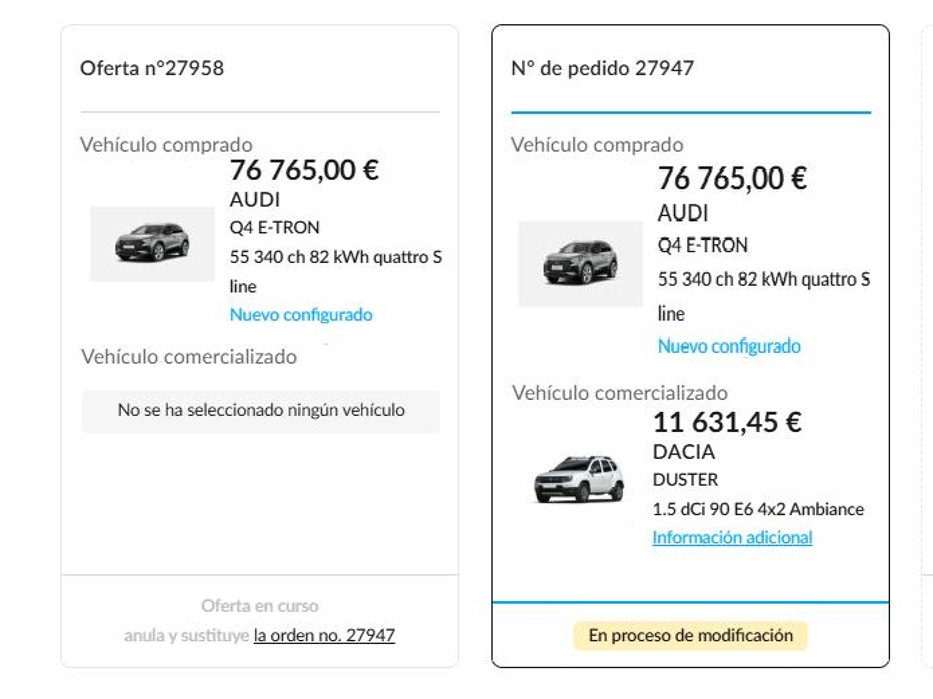
En el resumen de la oportunidad, el estado del pedido aparecerá como modificado y se visualizará una segunda oferta idéntica a la primera:

En este ejemplo, vamos a eliminar la recompra, pero también se podrían cambiar los detalles del vehículo vendido o de la recompra.
Desde la oferta, hacer clic en "Borrar la recompra".

Tendrá que confirmar la solicitud de eliminación:

Cuando haya realizado las modificaciones, podrá validar la oferta e imprimirla.
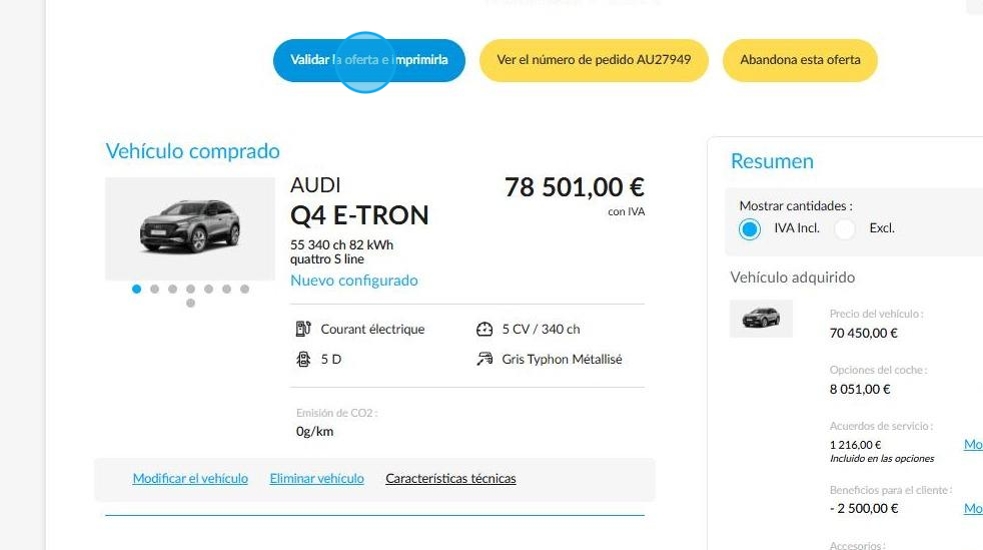
Verifique la fecha de validez de la oferta y configure la lista de documentos a imprimir antes de validarla.

La nueva oferta será entonces visible en el resumen de la oportunidad.
El pedido anterior seguirá en proceso de modificación hasta que se convierta en pedido la última oferta.
Para validar el pedido, haga clic en el botón "Hacer el pedido".

Introduzca la información obligatoria en las diferentes pestañas antes de finalizar el pedido con el botón «Validar e imprimir».

Una vez encargado el vehículo, el pedido inicial es cancelado y sustituido.

Ejemplo 2: añadir un beneficio para el cliente.
En este ejemplo, vamos a anular este pedido para modificarlo y añadir una ventaja para el cliente.

Su solicitud de cambio de pedido debe ser validada.

Desde el resumen de la oferta, haga clic en el botón «Modifica» situado junto al campo «Beneficios para el cliente».
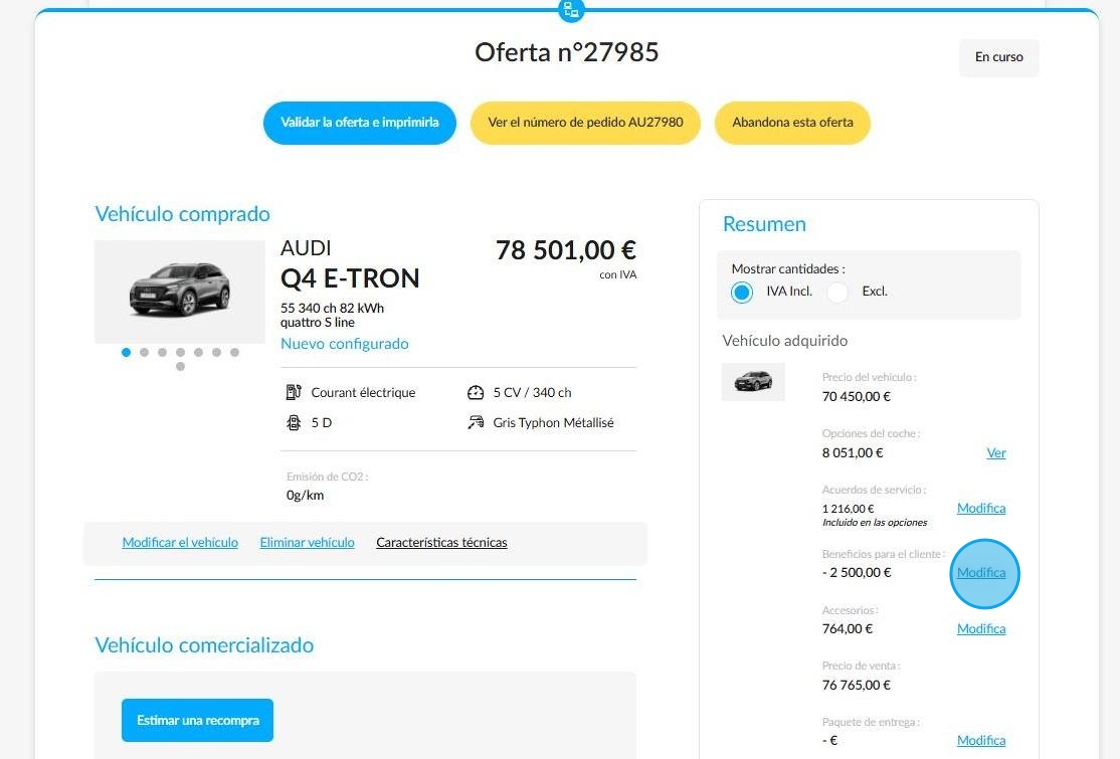
Indique la descripción y el importe del descuento. Si desea añadir un descuento adicional, haga clic en "Añadir un descuento".

El importe de este puede estar en € o en %.

Guarde los cambios.

De este modo, se actualizará el campo «Beneficios para el cliente».

Ejemplo 3: añadir un accesorio en la misma oferta.
Desde el resumen de la oferta, haga clic en el botón «Modificar» situado junto al campo «Accesorios».

Desde la ventana «Productos adicionales» y la pestaña «Accesorios», puede modificar (1) o eliminar (2) un accesorio ya presente.

Para añadir un accesorio, haga clic en la ventana «Accesorio predefinido» (3), seleccione el accesorio que desea y, a continuación, haga clic en «Añadir» (4). También tiene la posibilidad de "Crear un nuevo accesorio".

Introduzca la descripción, la referencia, el importe sin IVA y la tasa de IVA de cada accesorio. El importe con impuestos se calculará automáticamente.
Pulse en "Añadir".
Cuando haya finalizado los cambios, haga clic en "Cerrar".

Los ejemplos anteriores no son exhaustivos. También es posible estimar una recompra,

cambiar una oferta de financiación, etc.

Comentarios
0 comentarios
El artículo está cerrado para comentarios.