
Descubren como utilizar OpenFlex para hacer un pedido a un comerciante en los entornos OpenFlex para automóvil y motocicleta.
1. Requisitos previos:
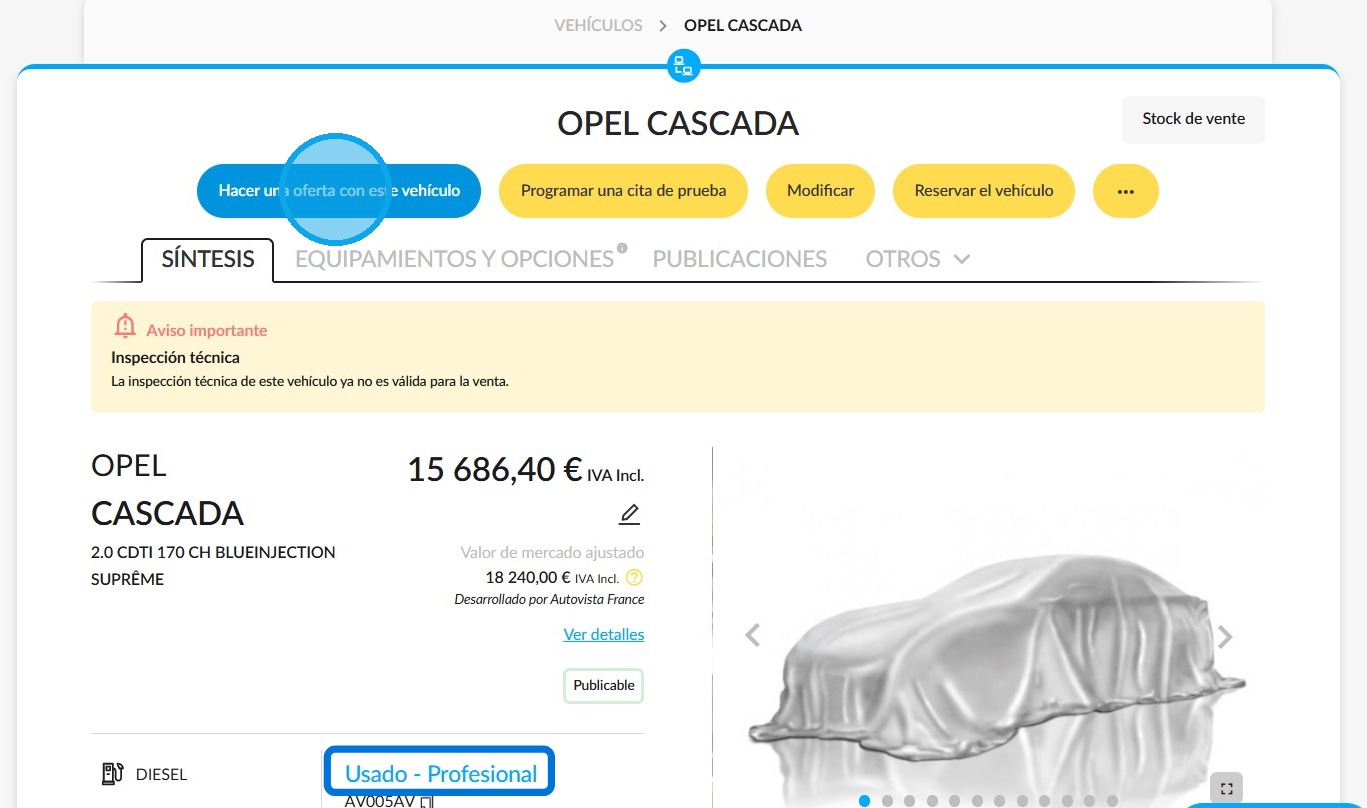
-Tener en existencias vehículos destinados a profesionales del automóvil.
-Tener contactos de clientes de tipo sociedad designados como profesionales del automóvil.
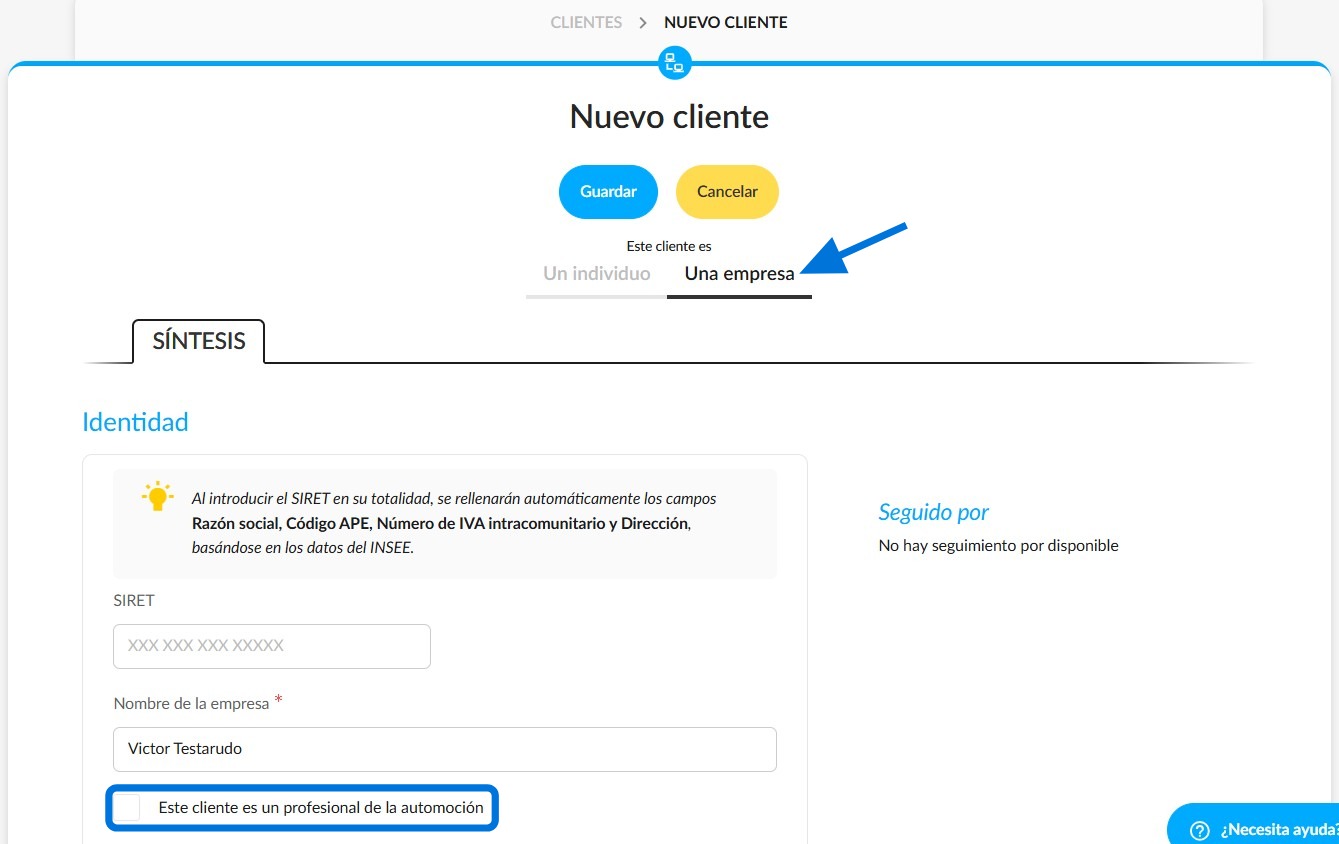
2. Para realizar un pedido a un comerciante, cree una oportunidad con un profesional del automóvil.
El proceso difiere ligeramente con respecto a un recorrido a destinación de particulares porque la etapa de impresión de una oferta es opcional.
Recorrido a través de la ficha de un vehículo:
3. Cuando se encuentra en la ficha de un vehículo de ocasión destinado a un profesional del sector automovilístico, clique en el botón "Hacer una oferta con este vehículo".
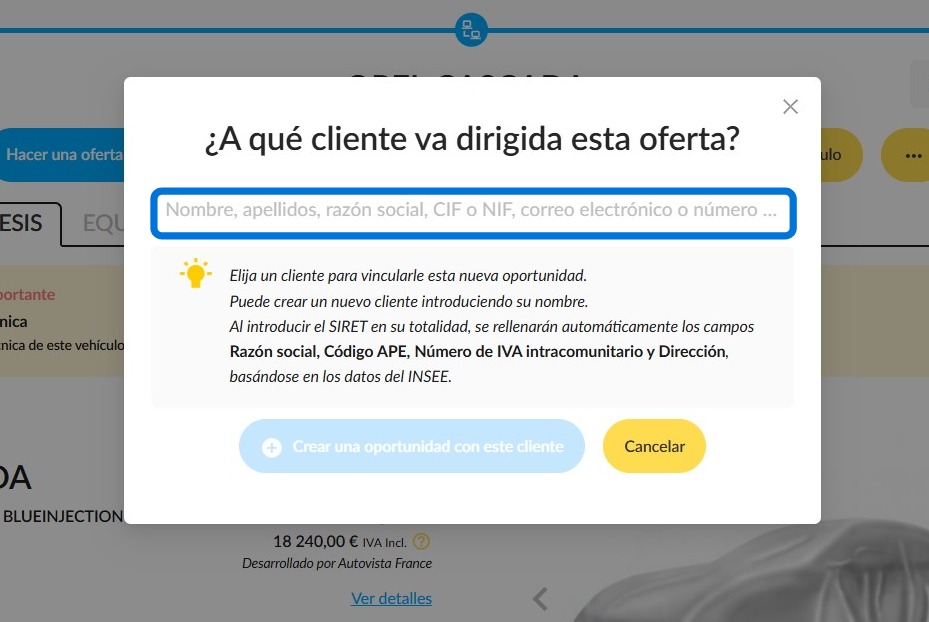
4. Seleccione el cliente al que está dirigida la oferta indicando su nombre, apellido, nombre de empresa, número CIF, correo elctrónico o número de teléfono.
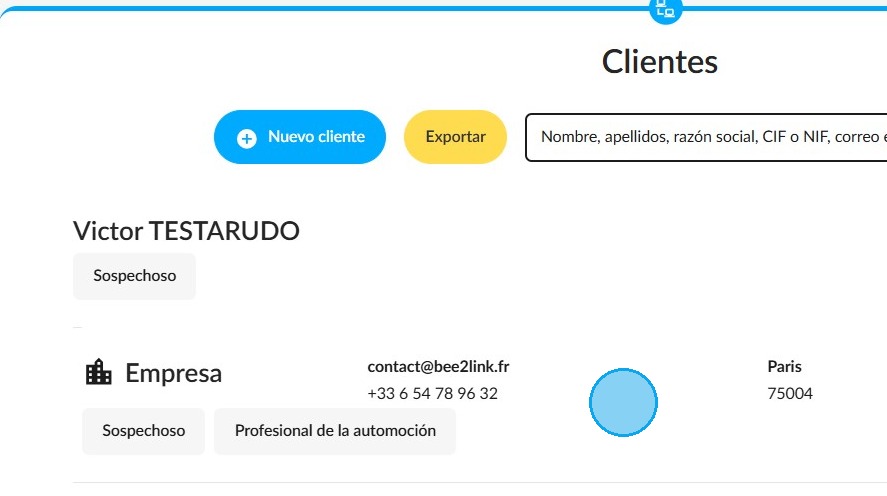
Recorrido pasando por la ficha de un cliente:
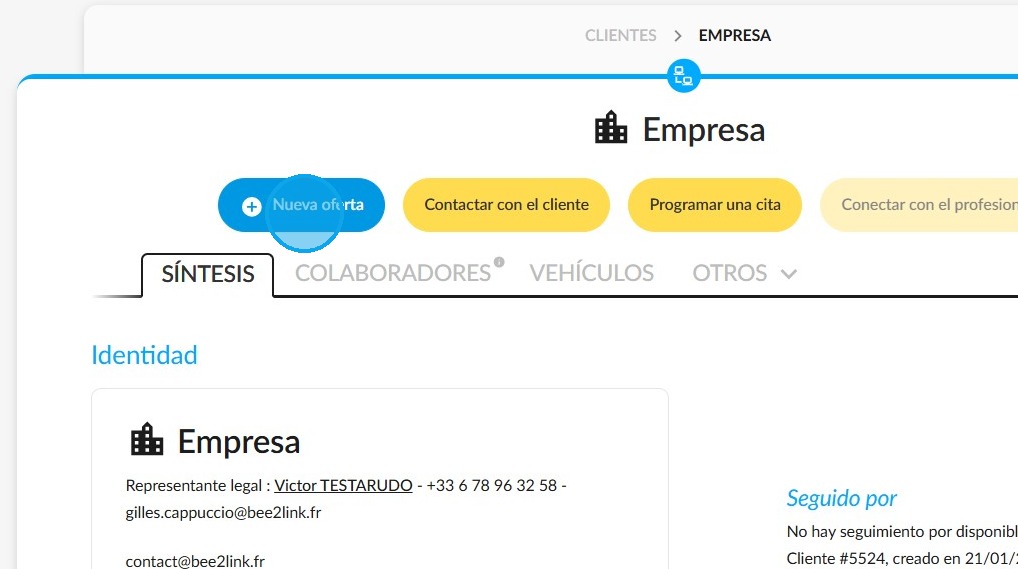
5. Seleccione un cliente profesional del automóvil:
6. Pulse en el botón titulado "Nueva oferta".
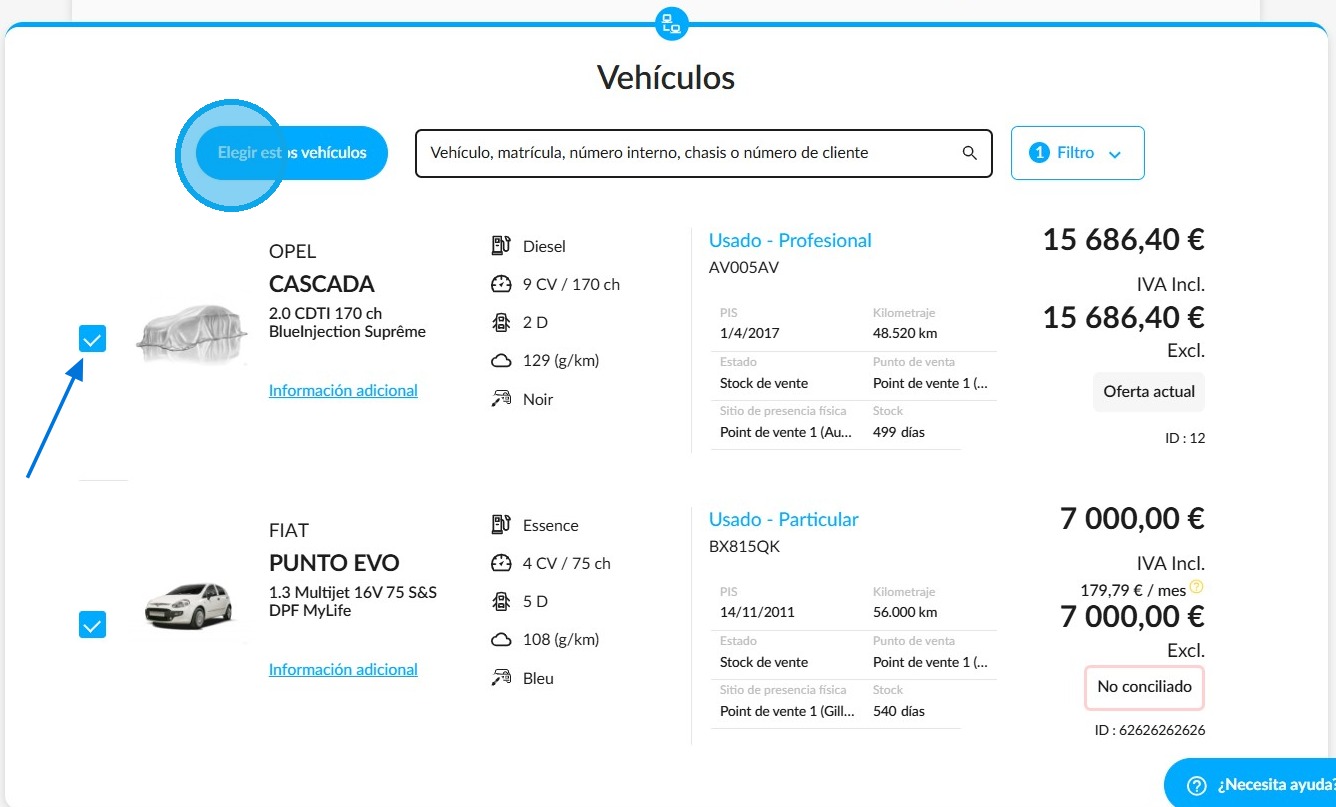
Elección de vehículos:
7. Marque las casillas situadas delante de los visuales de los VO que quiere añadir a la oferta, y entonces haga clic en "Elegir estos vehículos".
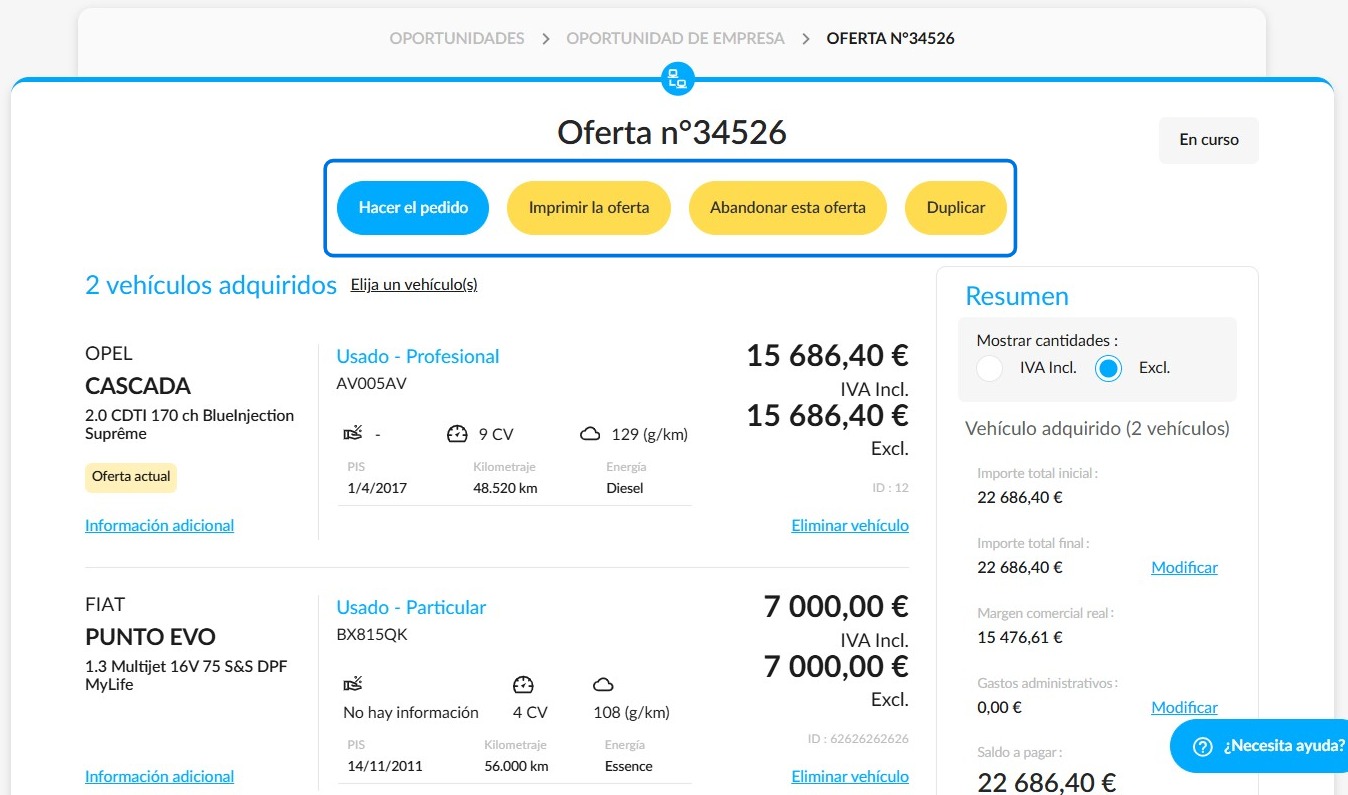
Opciones para finalizar el pedido:
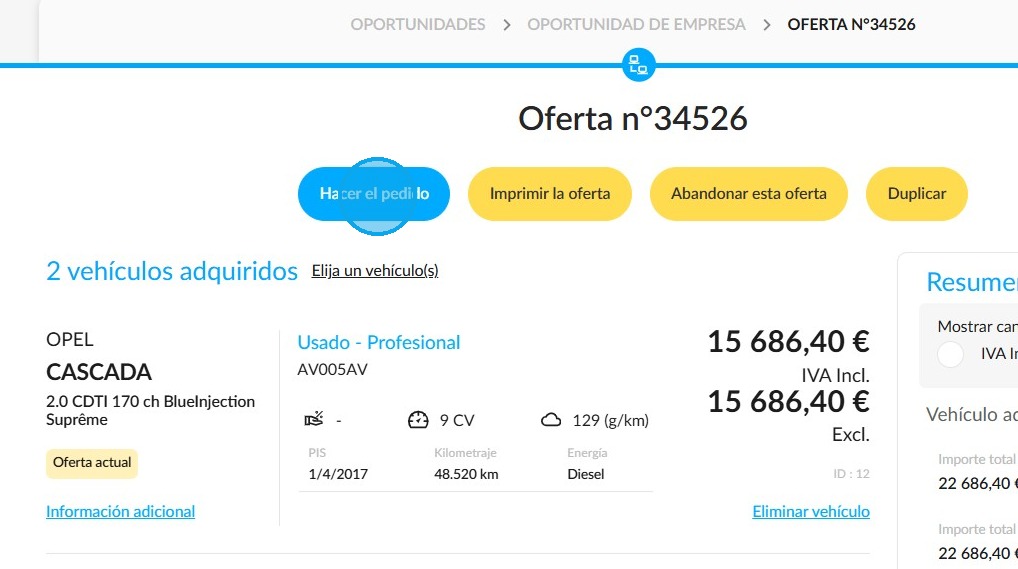
8. Cuando se haya preparado la oferta, podrá imprimirla, convertirla directamente en pedido, abandonarla o duplicarla.
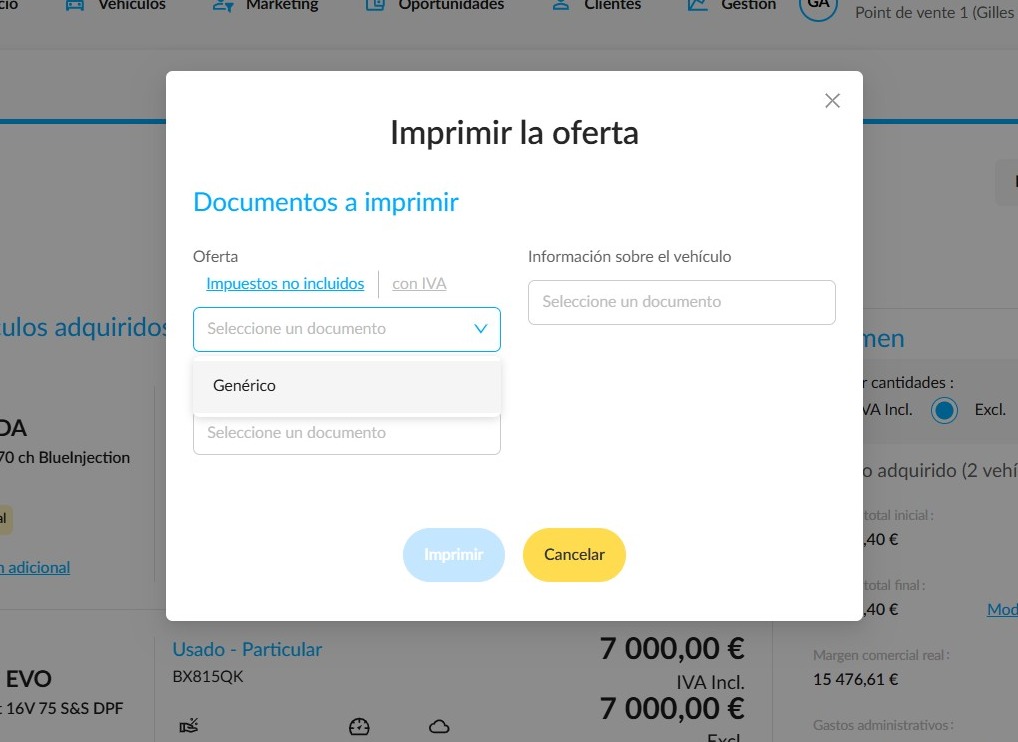
9. Ejemplo de ventana de impresión de una oferta:
10. Si prefiere pasar al proceso de pedido sin realizar una oferta, haga clic en «Hacer el pedido».
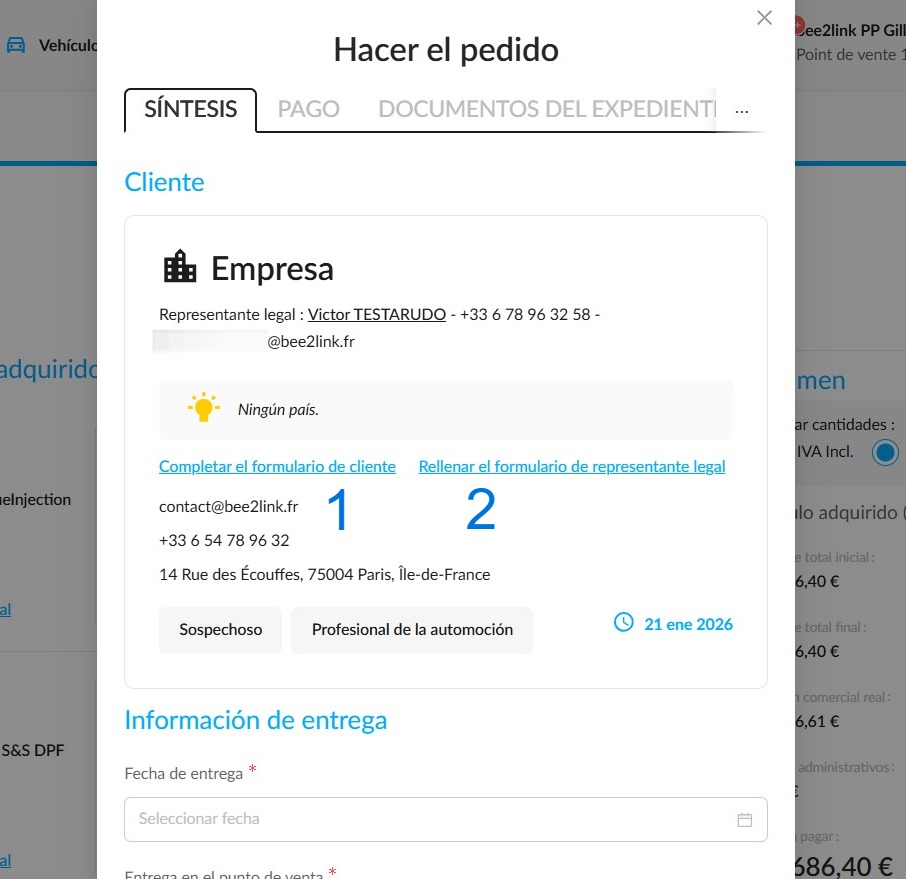
11. En la ventana que se ve entonces, asegúrese de haber completado hasta el final los formularios que conciernen los datos del cliente (1) y del representante legal (2).
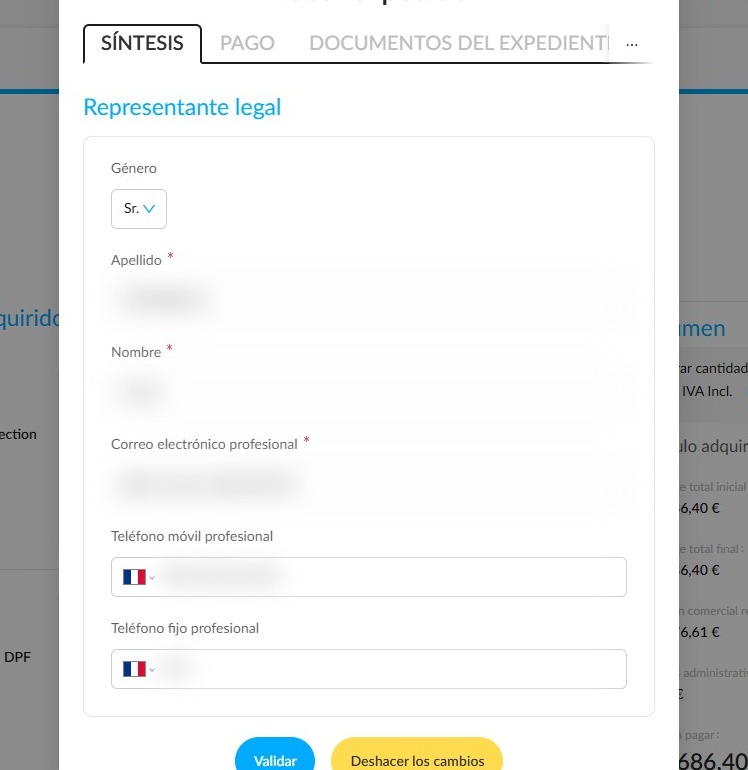
12. Formulario del representante legal con numerosos campos que rellenar, entre ellos:
-Género,
-Apellidos,
-Nombre,
-Dirección de correo electrónico profesional,
-Número de teléfono.
Una vez rellenados, haga clic en el botón «Validar» situado en la parte inferior de la ventana.
Finalización de la transacción:
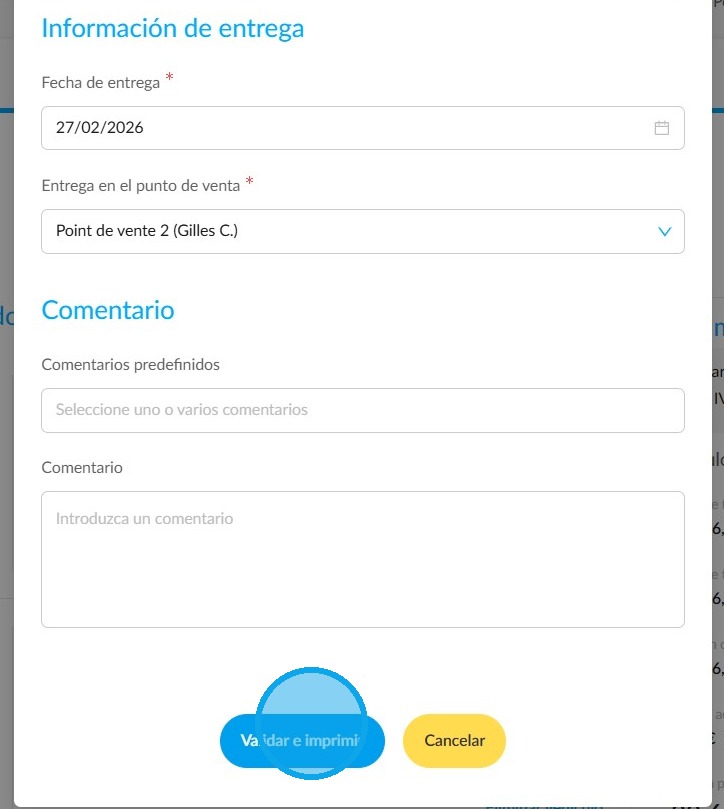
13. Cuando haya terminado de rellenar todos los campos obligatorios como la fecha o el punto de venta de entrega, haga clic en "Validar e imprimir" en la parte inferior de la página.
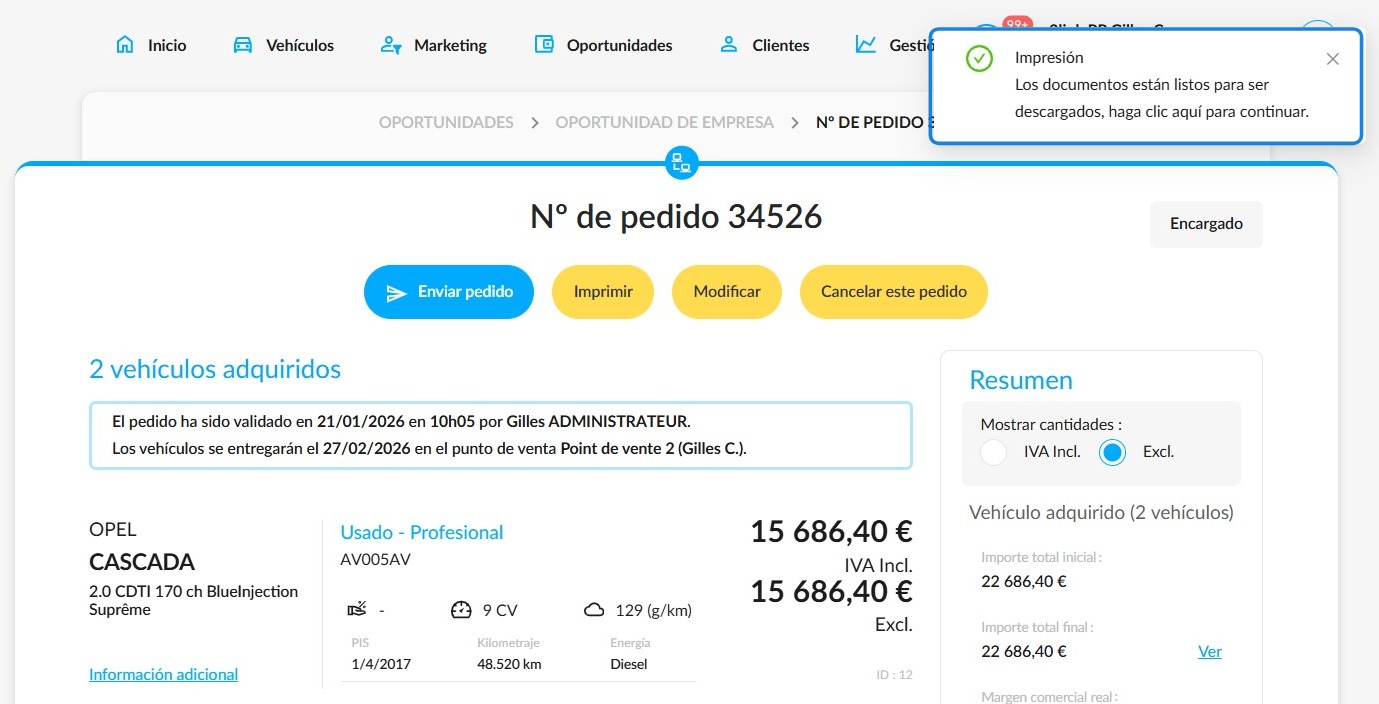
14. La conclusión de la oferta se confirmará mediante una notificación en la parte superior derecha de la pantalla. Clique en ella para descargar la integralidad de los documentos deseados.
Comentarios
0 comentarios
El artículo está cerrado para comentarios.