
Esta guía le explica cómo elaborar una oferta en OpenFlex a partir de una oportunidad de venta ya preparada o creando una nueva.
Partiendo de una oportunidad ya creada
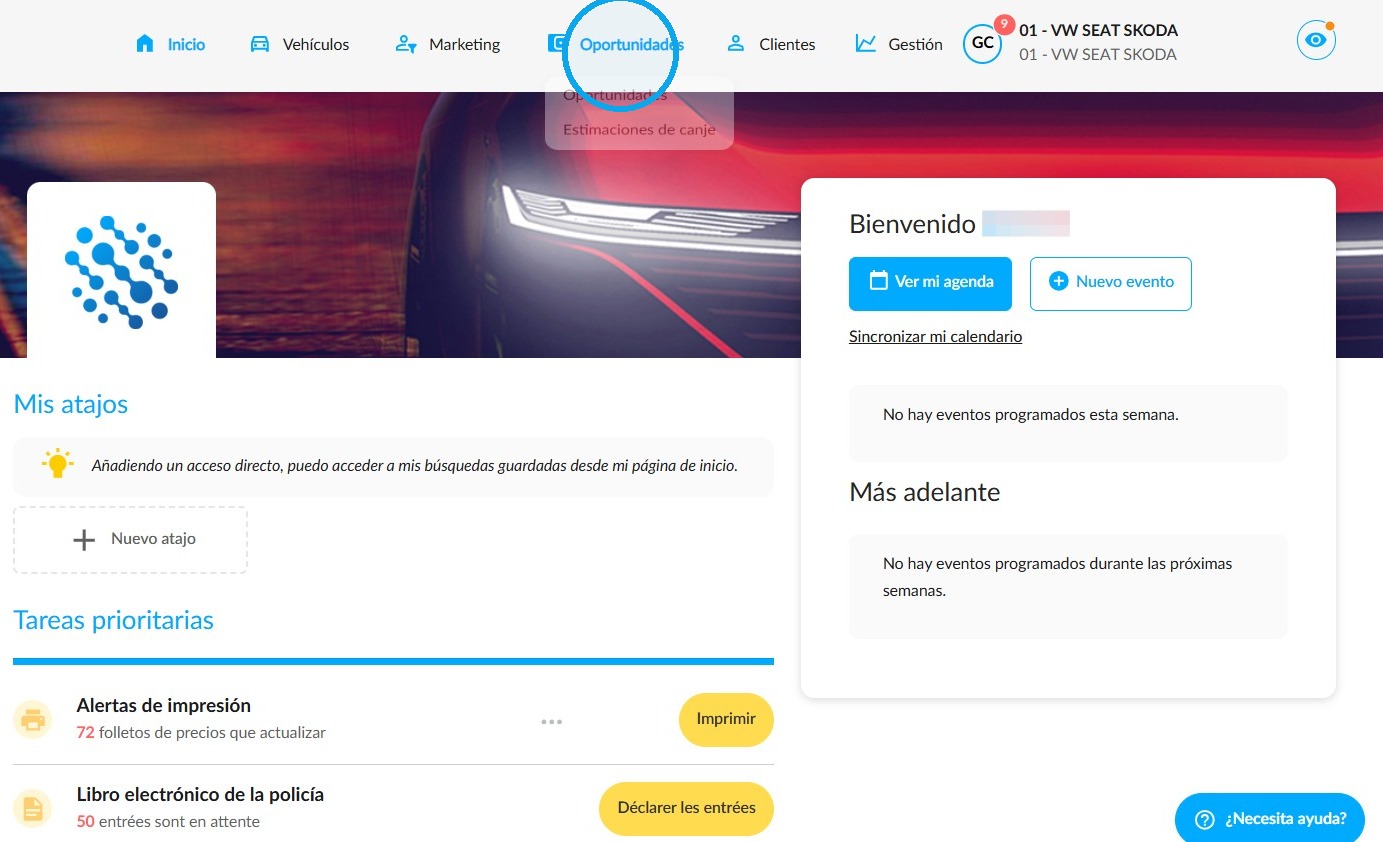
Vaya a la sección de oportunidades.
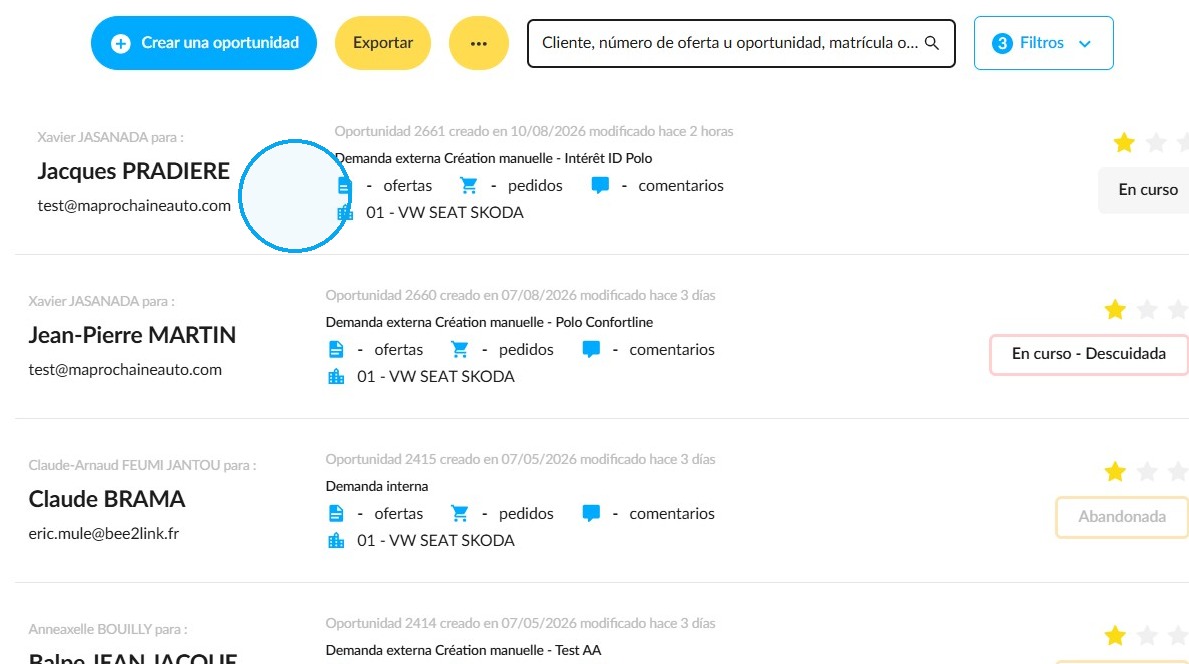
Seleccione la oportunidad pertinente.
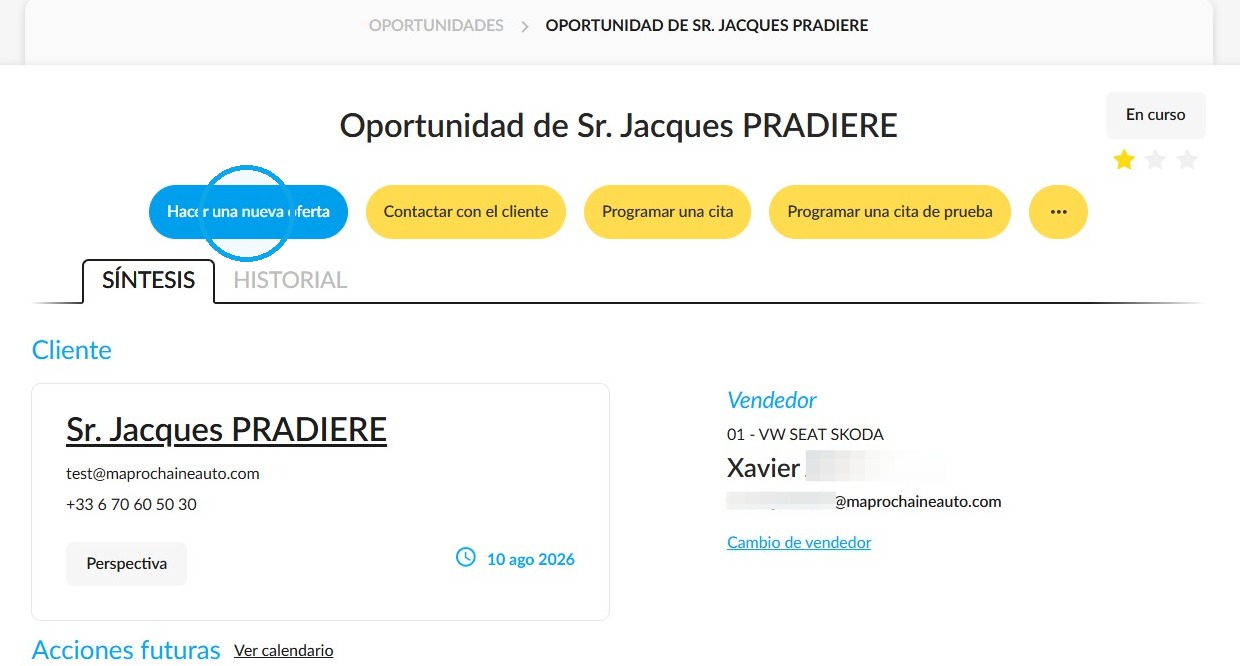
Haga clic en "Hacer una nueva oferta".
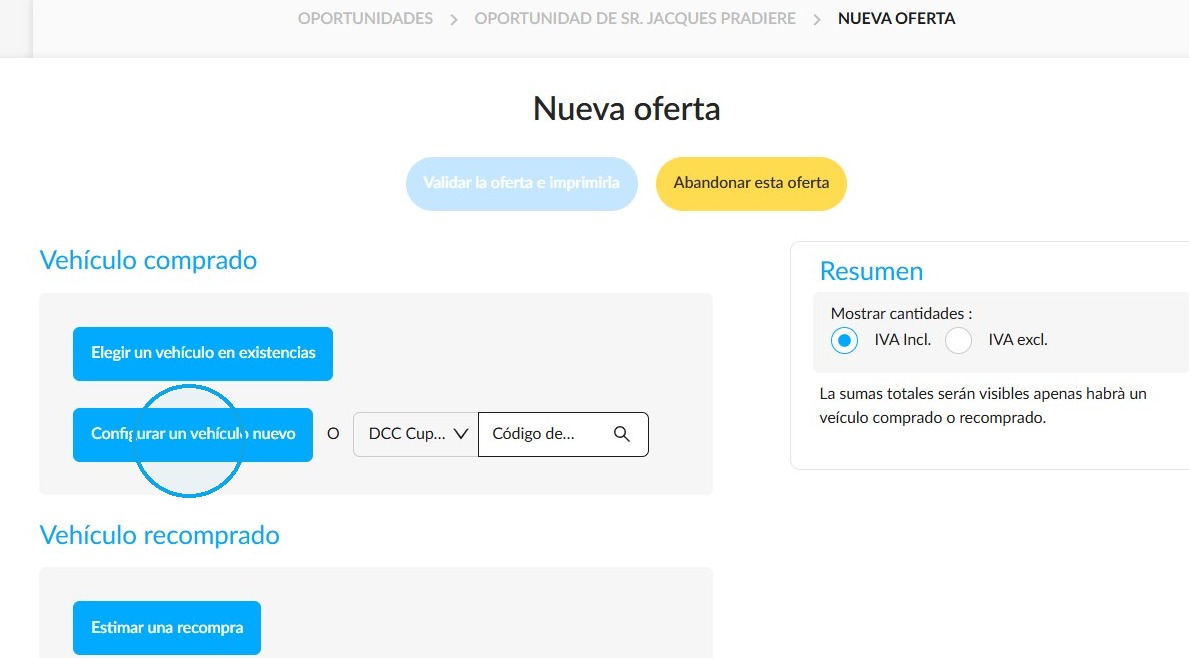
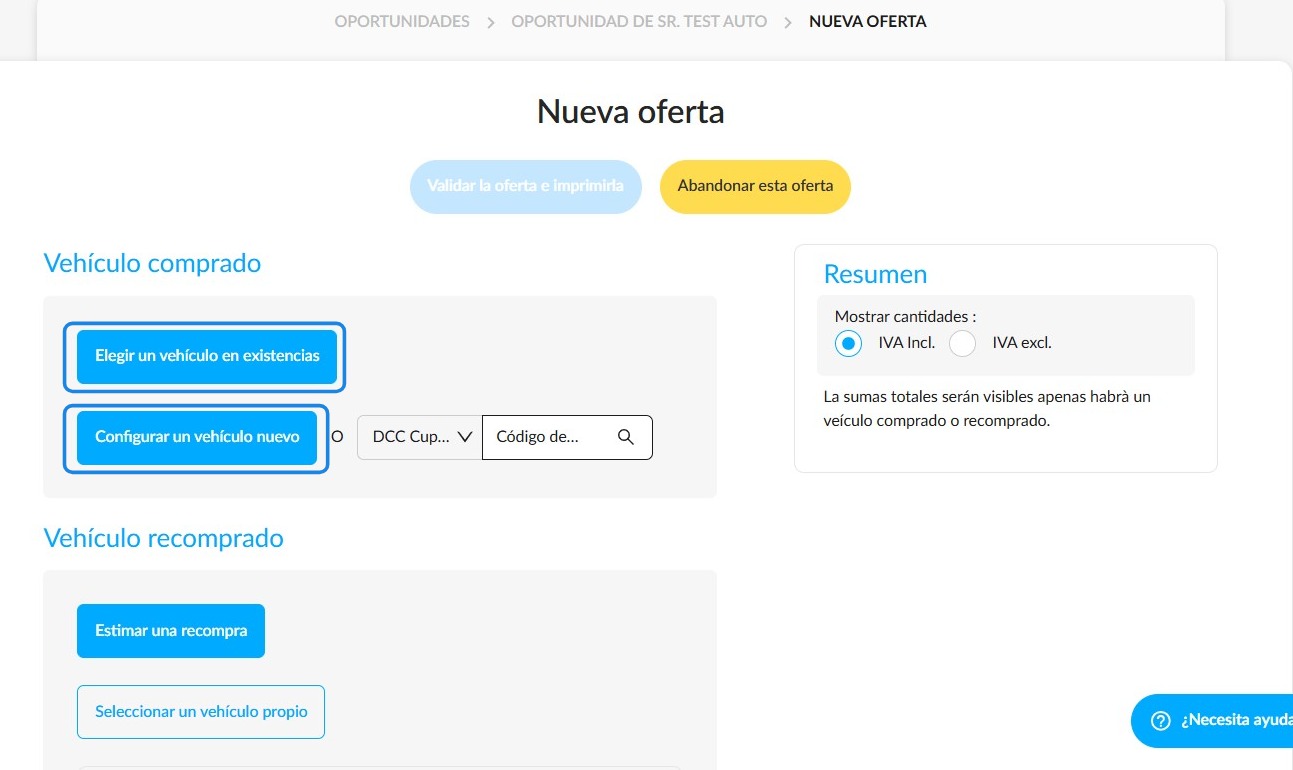
Para configurar un vehículo desde cero, haga clic en "Configurar un vehículo nuevo". Para proponer un véhículo que ya ha sido configurado, haga clic en "Elegir un vehículo en existencias".
Al crear una nueva oportunidad
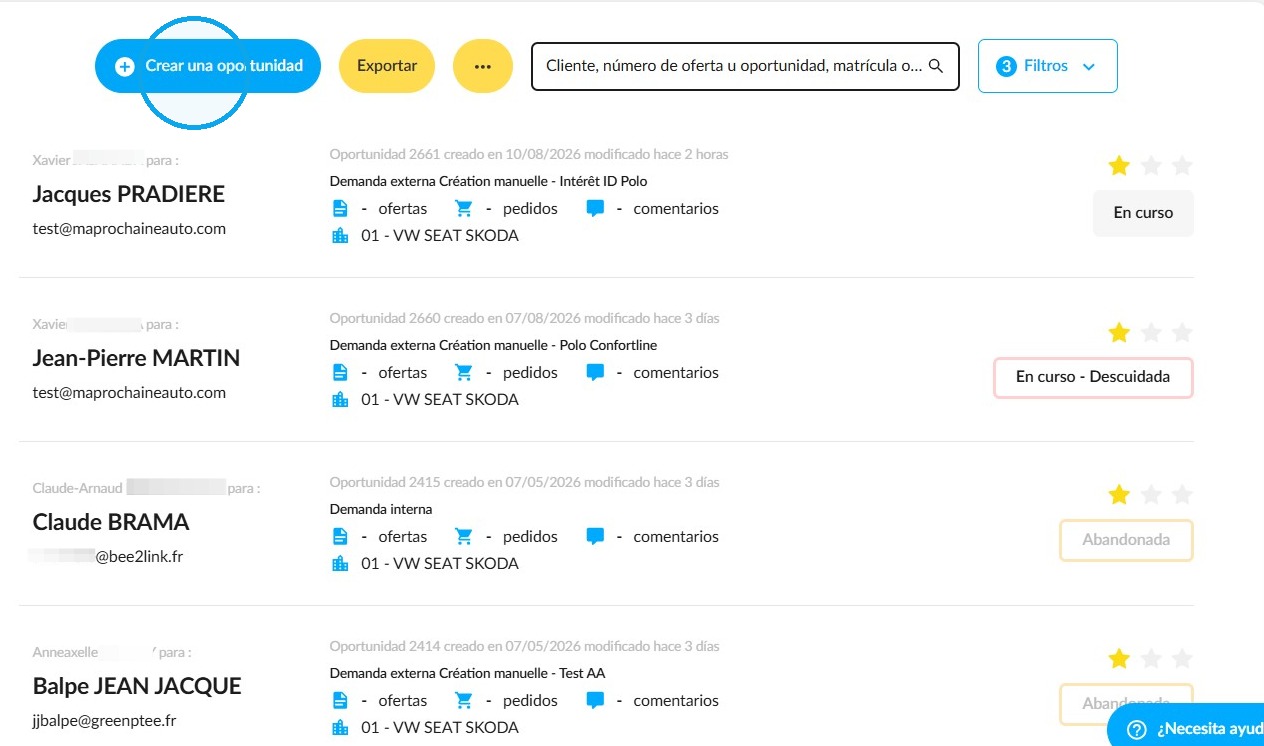
Para crear une nueva oportunidad de venta con un cliente, vaya a Oportunidades y haga clic en "Crear una oportunidad".
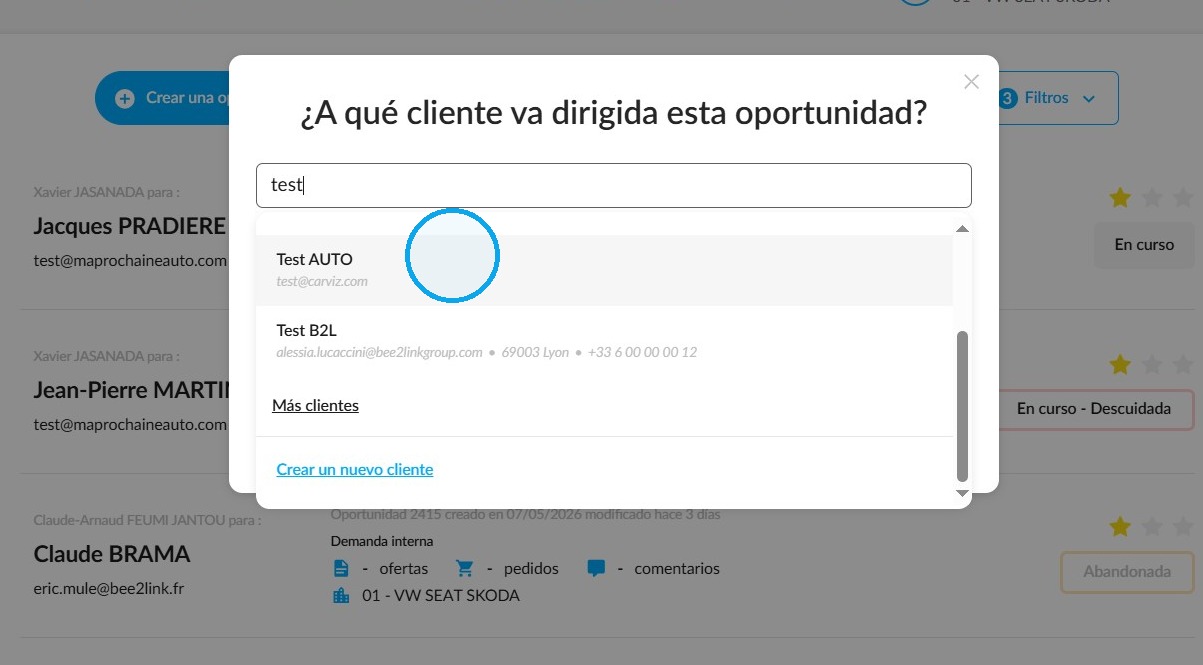
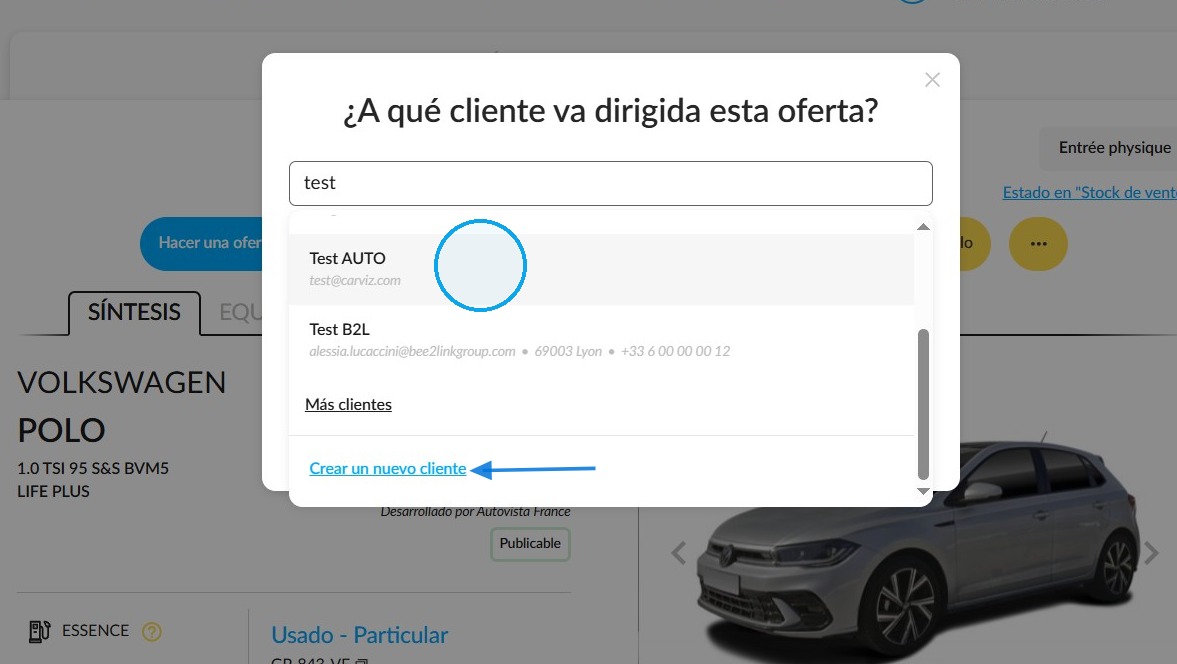
Seleccione el cliente al que se destina esta oportunidad en la barra de búsqueda o haga clic en el botón «Crear un nuevo cliente» para crear uno nuevo y rellene el formulario.
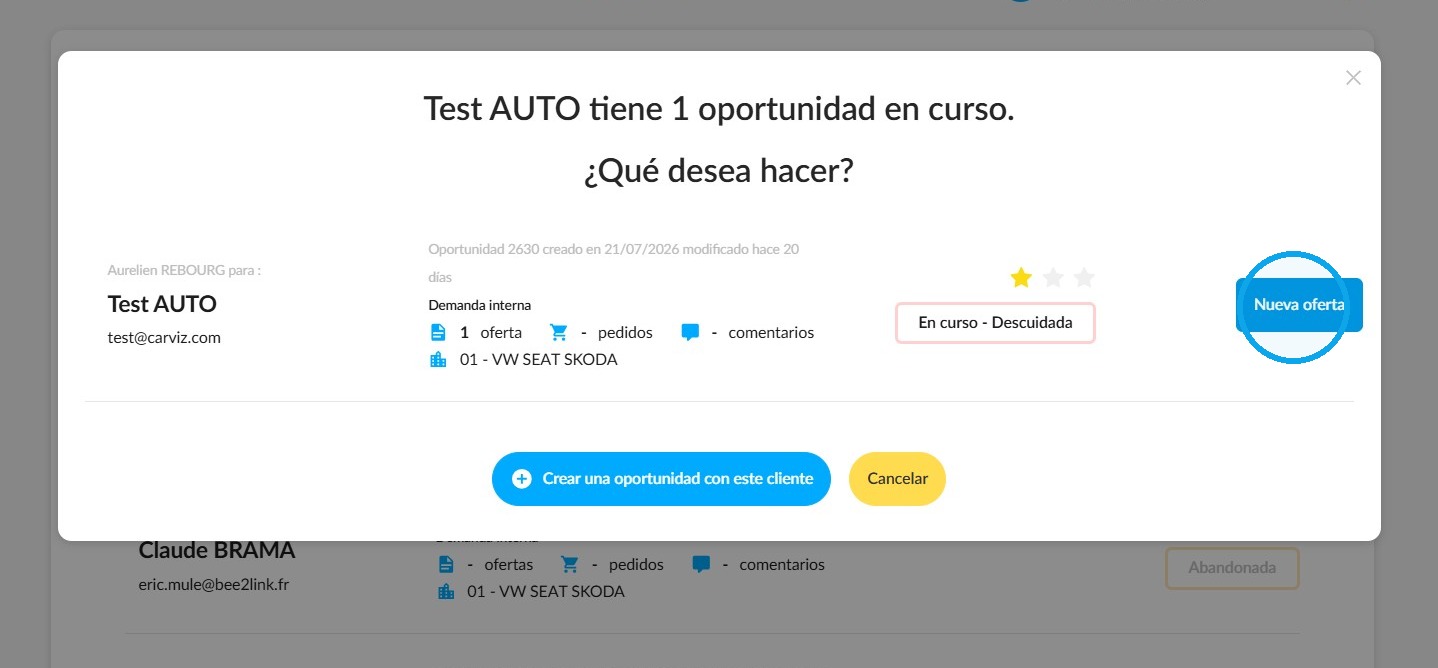
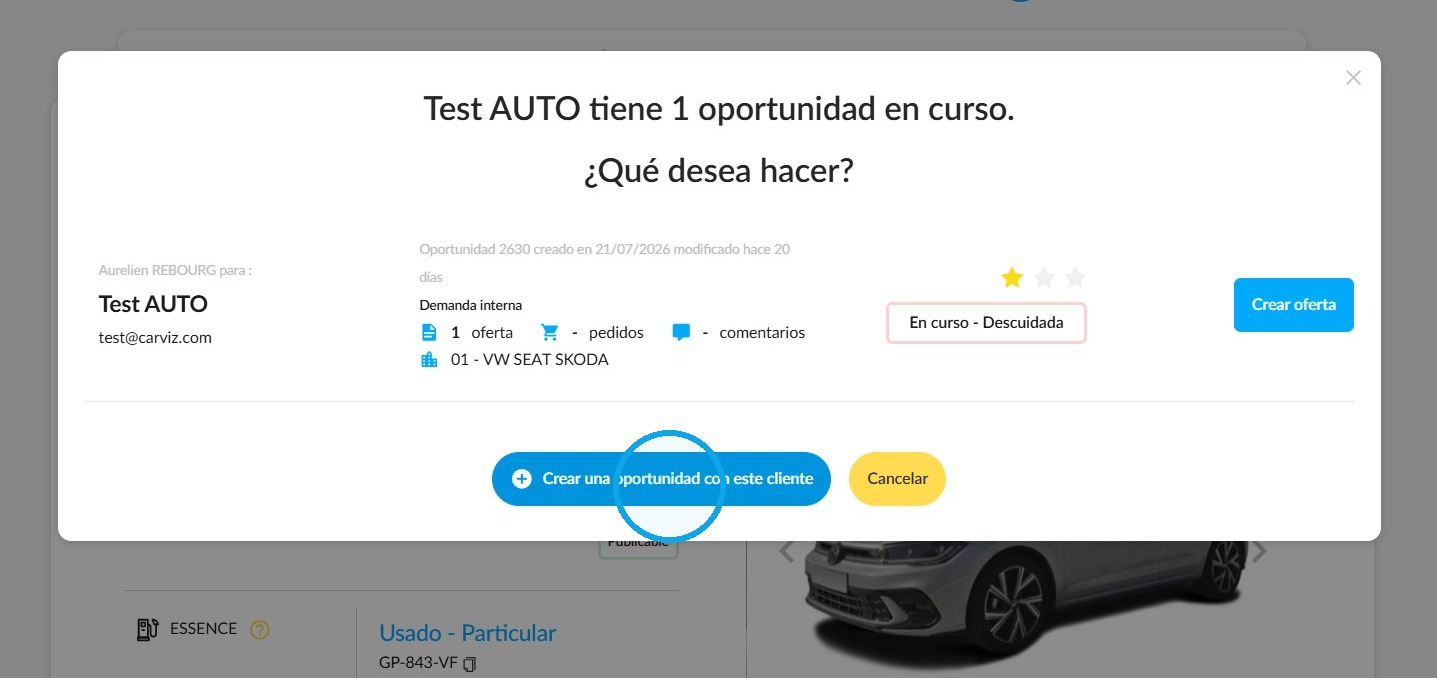
En la ventana, haga clic en «Nueva oferta» o «Crear una oportunidad con este cliente» si desea volver a crear una oportunidad desde el principio.
Clique o en "Configurar un vehículo nuevo", o en "Elegir un vehículo en existencias" para evitar configurar uno.
Partiendo de la ficha de un vehículo que se encuentra en una fase bastante avanzada de su ciclo de vida como para ser vendido
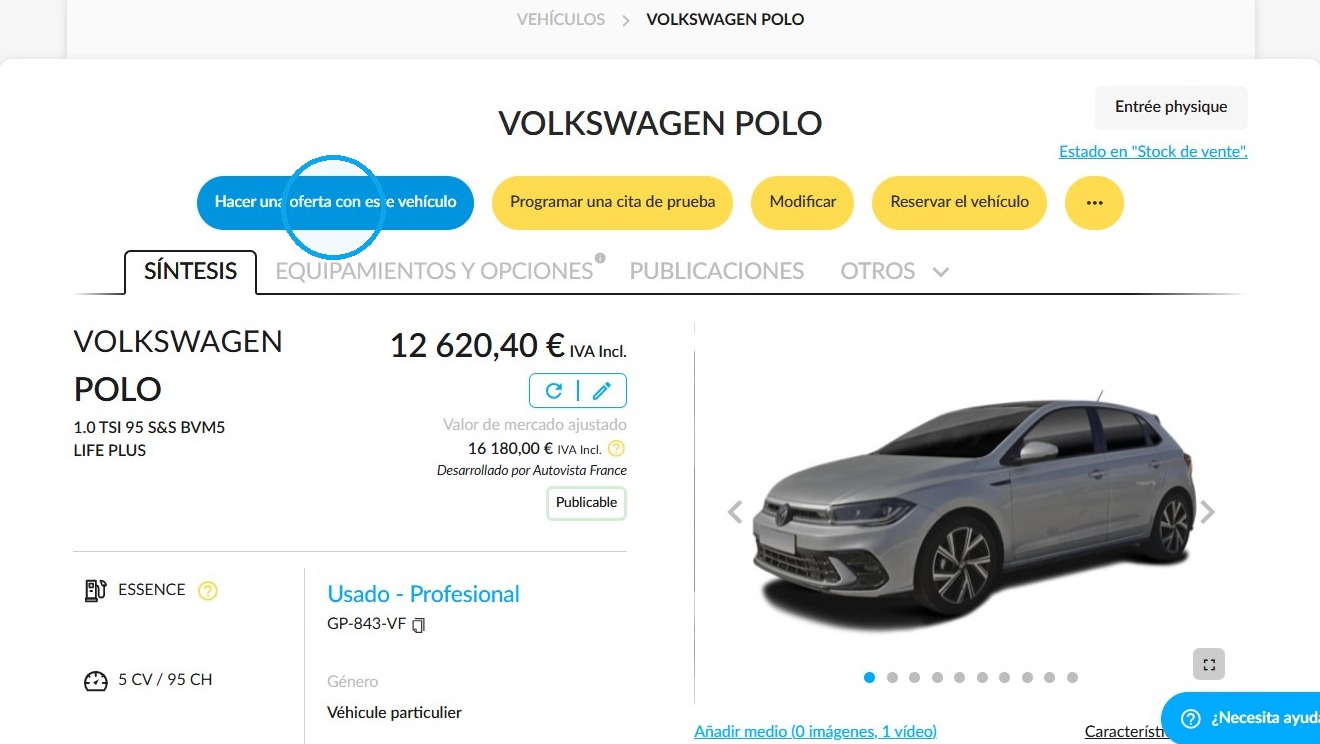
En la ficha de un véhículo, haga clic en el botón "Hacer una oferta" situado en la parte superior de la página.
Como se ha presentado en las etapas previas, escriba el nombre en la barra de búsqueda o cree un nuevo cliente haciendo clic en el botón correspondiente.
Haga clic en "Crear una oportunidad con este cliente" para empezar la oportunidad desde el principio o haga clic en "Crear la oferta" para incluir esta en una oportunidad ya existente.
Haga clic en "Validar la oferta e imprimirla".
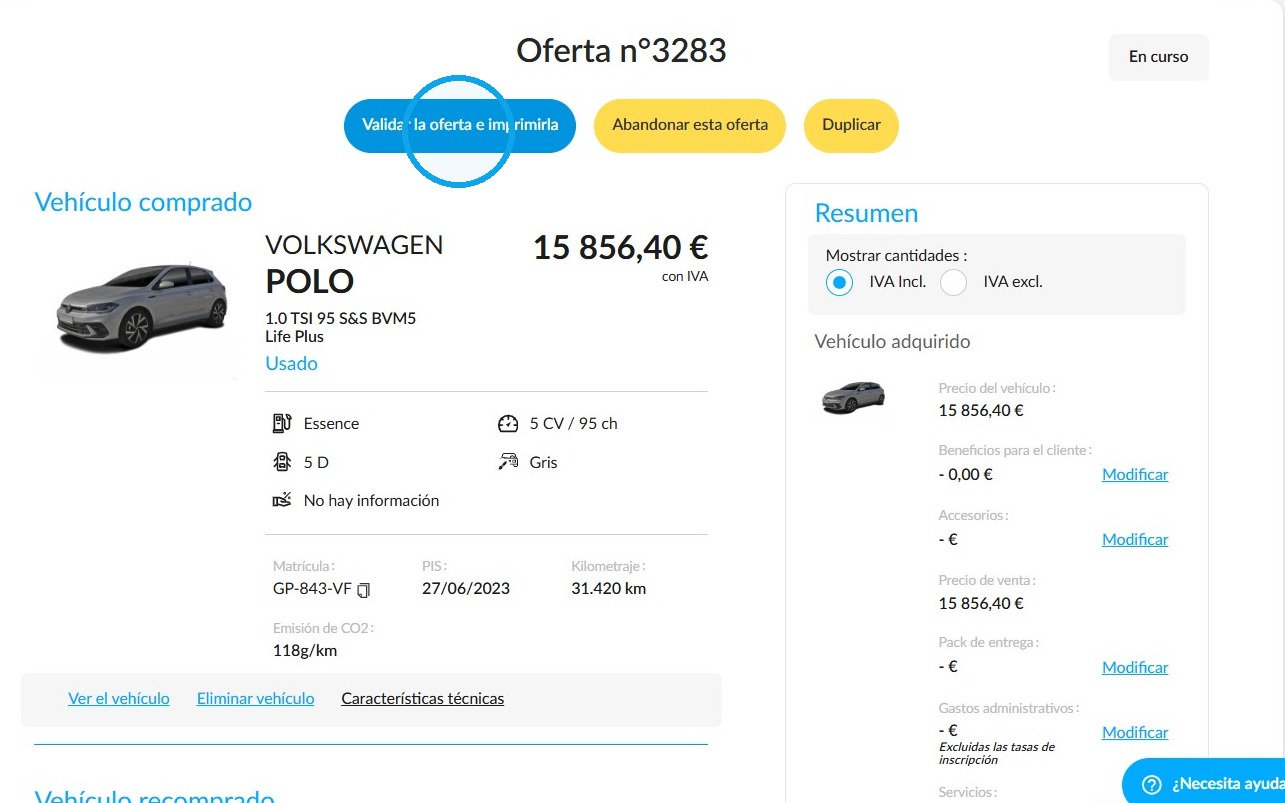
Para añadir gastos administrativos, póngase en contacto con el servicio de atención al cliente de Bee2link. Proporcione toda la información requerida para realizar su pedido de evolución: el punto de venta en el que trabaja, el grupo al que pertenece y el detalle de los gastos que desea añadir a su entorno.
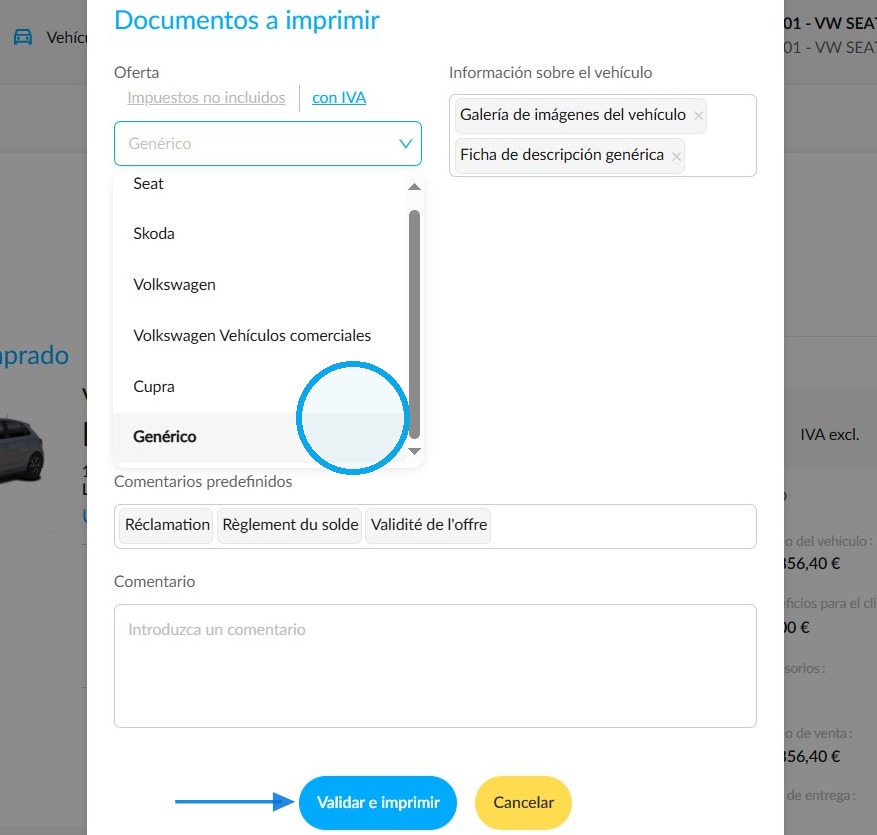
Seleccione los documentos deseados utilizando los menús desplegables y, a continuación, haga clic en «Validar e imprimir» en la parte inferior de la página.
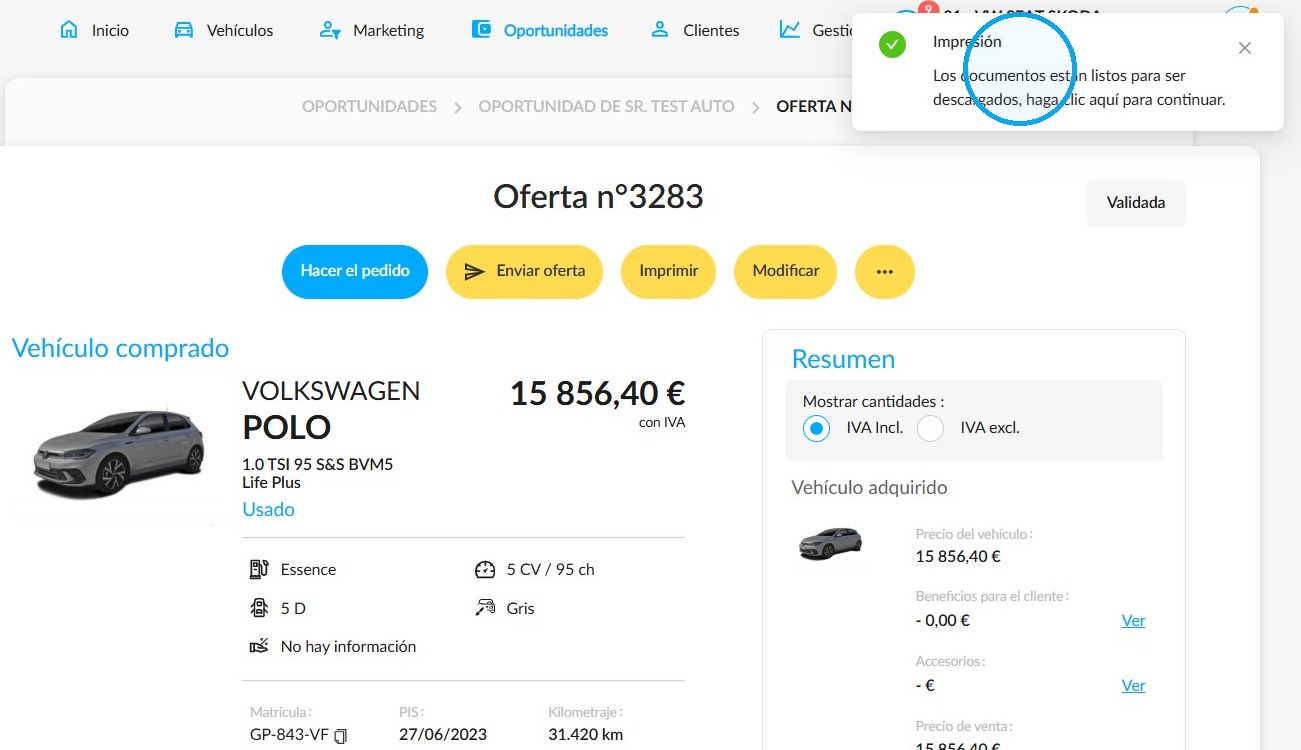
Haga clic en la notificación situada en la esquina superior derecha de la pantalla para ver y descargar la oferta.
Partiendo de la ficha de un cliente
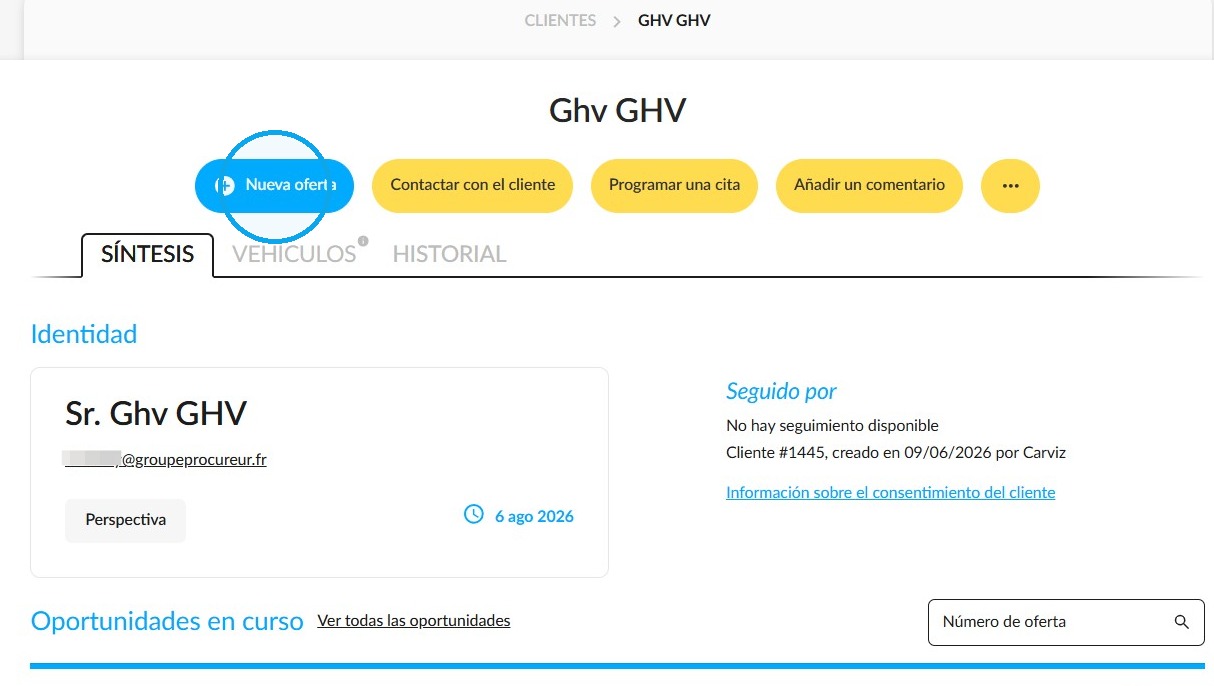
También puede hacer una oferta desde la ficha de un cliente de su entidad. Para ello, haga clic en "Nueva oferta" en la parte superior de la página. El procedimiento es el mismo que el descrito anteriormente.
Comentarios
0 comentarios
El artículo está cerrado para comentarios.