
Desde el módulo "Oportunidades", haga clic en el botón "Crear una oportunidad".

Elija un cliente ya existente (1) o cree un nuevo cliente (2).

Desde la oportunidad, haga clic en el botón "Hacer una nueva oferta".

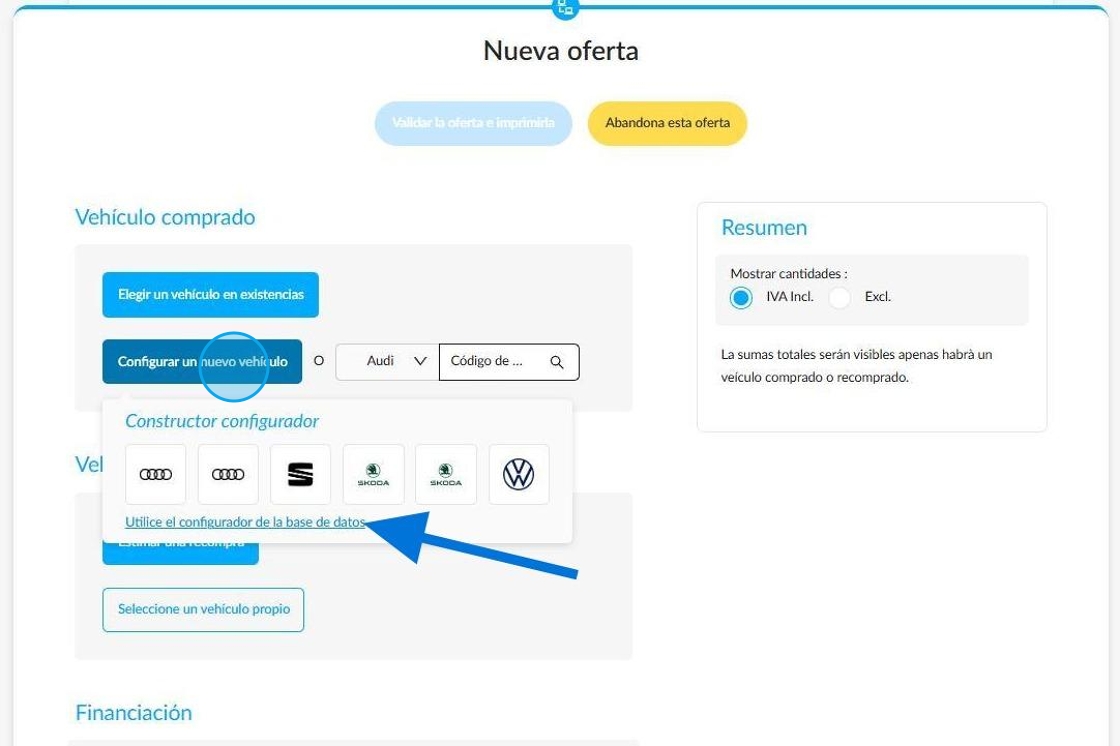
Desde la nueva oferta, haga clic en el botón "Configurar un nuevo vehículo".
Indique la marca (1) y el modelo (2) en los menús desplegables. Si es necesario, puede "Ampliar el catálogo" para encontrar precios, versiones y acabados antiguos (3).
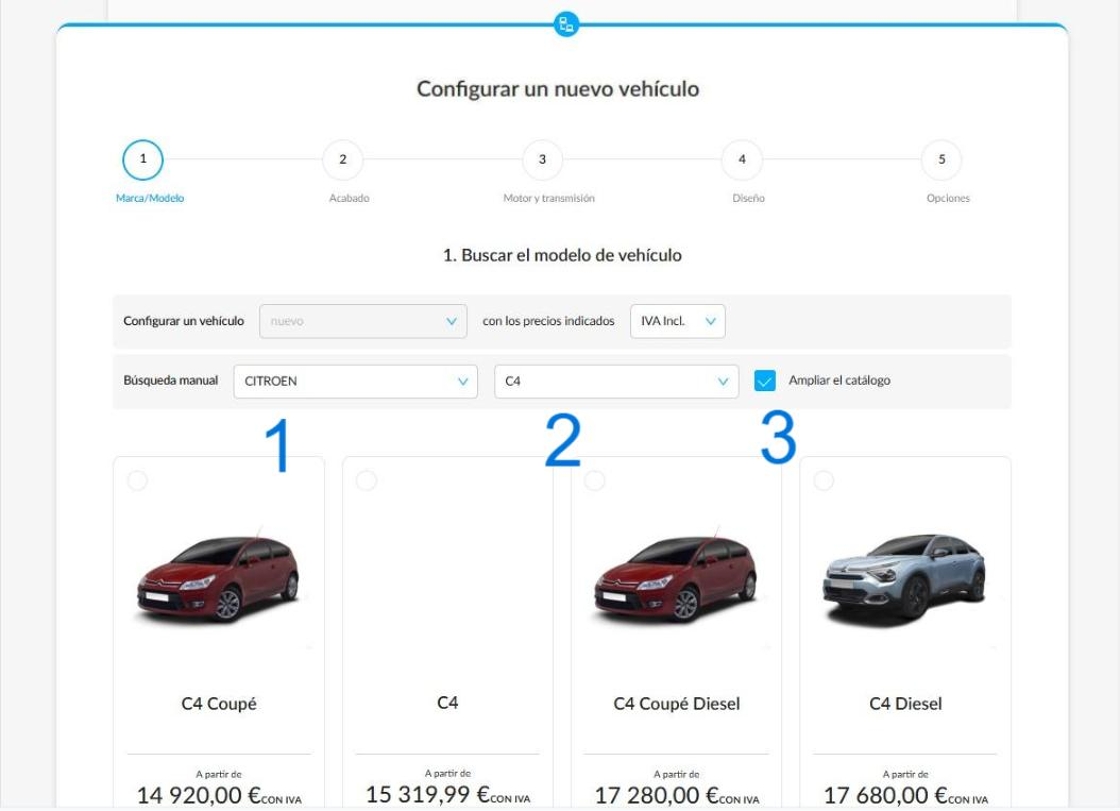
Ejemplo sin ampliar el catálogo:

Ejemplo ampliando el catálogo.
Seleccione el modelo correspondiente.

A lo largo de este proceso, puede volver sobre sus pasos haciendo clic en el botón "Anteriormente" o directamente en la línea de vida.
Elija el acabado deseado:
Para saber en qué acabado está presente un equipo, introduzca su nombre en la barra de búsqueda (1).
El botón en forma de flecha le permite desplazarse por los diferentes acabados.
El botón "Lista de equipamientos" le permite consultar los equipamientos disponibles en cada nivel de acabado.

A continuación, seleccione el motor y el tipo de transmisión que busca para pasar al siguiente paso.
Estas son sus posibilidades:
Filtrar por energía, modo de transmisión, caja de cambios y número de puertas (1).
Buscar directamente la versión deseada (2).
O elegir entre una de las versiones mostradas (3) antes de hacer clic en "Siguiente".

Filtros:

Versión:

Escoja el diseño del vehículo antes de pasar al siguiente paso.

Imágenes de la base de datos (1):

Pintura exterior: adición de un tipo de pintura personalizada presente en el catálogo del fabricante (2):

Modificación de una pintura (3):

Para pasar al siguiente paso, deben introducirse los colores de referencia del exterior y del interior.
Seleccione "Crear un color".
Los colores exteriores (4):

Los colores interiores (5):

El tipo de tapicería (6):

Este paso le permite elegir las opciones del vehículo.
La barra de búsqueda permite encontrar fácilmente packs, opciones y equipamientos introduciendo uno de los elementos incluidos en ellos.

Al hacer clic en "+", accederá a la lista de equipamientos disponibles en la categoría correspondiente. Estos pueden estar personalizados.

Ventana para editar un pack:

La barra de búsqueda le permite escribir directamente el código o el nombre del equipamiento o del pack.

El botón "Añadir un equipamiento" le permite añadir un equipamiento que no esté disponible en la lista.

Antes de finalizar la configuración del vehículo, busque, añada o elija un contrato de servicio (por ejemplo, una extensión de garantía o un contrato de mantenimiento) como se ha visto anteriormente.

Si desea regresar a la configuración del vehículo desde la oferta, haga clic en "Modificar el vehículo".

El resumen presenta de forma global la repartición del precio total del vehículo adquirido.

Para avanzar en su oferta, deberá rellenar los gastos administrativos. Para ello, haga clic en "Modificar".

Si el formulario de cliente está completo, puede validar la oferta e imprimirla.

La fecha de validez de la oferta y la fecha para volver a contactar con el cliente son campos obligatorios que se rellenarán de forma predeterminada.
Seleccione los documentos que desea imprimir con la oferta.

Es posible abrir los documentos clicando en la notificación que aparece en la parte superior derecha de la pantalla.

Desde la oferta, tiene varias funciones a su disposición, entre ellas:
— Enviar la oferta por correo electrónico (1).
— Seleccionar el botón "Imprimir", que le permitirá seleccionar los documentos que desea incluir en la oferta (2).
— Iniciar el proceso de transformación de la oferta en pedido.

Al hacer clic en el botón "Hacer el pedido", se abrirá una ventana en la pestaña "Resumen". Asegúrese de rellenar los campos obligatorios.

A continuación, seleccione la pestaña "Pago" para indicar el medio de pago del saldo. También puede indicar el método de pago y el importe del anticipo en el momento en que efectúe el pedido.

La tercera pestaña, "Documentos del expediente del cliente", le permite seleccionar los documentos que desea imprimir.
Cuando esté listo, haga clic en "Validar e imprimir".

En este caso también puede acceder a sus documentos haciendo clic en la ventana que aparece en la parte superior derecha:

Desde el pedido, tiene varias funciones a su disposición, entre ellas:
-
Enviar el pedido por correo electrónico (1).
-
Al seleccionar el botón «Imprimir», puede volver a seleccionar los documentos que desea incluir en el pedido (2).
El estado del pedido ha efectivamente cambiado a "Encargado".

El vehículo está ahora presente en la lista de vehículos "A pedir a la fábrica".

Comentarios
0 comentarios
El artículo está cerrado para comentarios.