
Découvrez comment intégrer des conditions générales de vente à vos commandes.
Prérequis : vous devez disposer des droits d'administrateur de la plateforme pour accéder au paramétrage des documents annexes.
Commencez par passer la souris sur vos initiales puis cliquez sur "Paramètres".

Le paramétrage des documents annexes se trouve parmi les paramètres du module "Opportunités".
Pour ajouter ou supprimer un document annexe, entrez dans le menu "Impression des PDF".
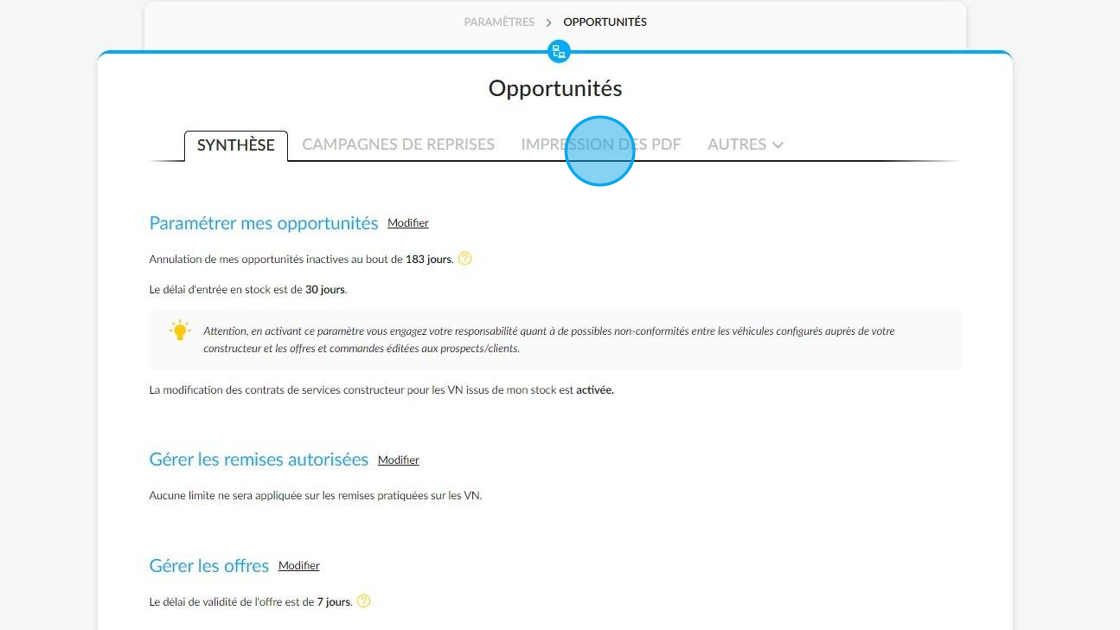
Ensuite, allez en bas de page à la rubrique "Paramétrer les documents annexes pour la commande".
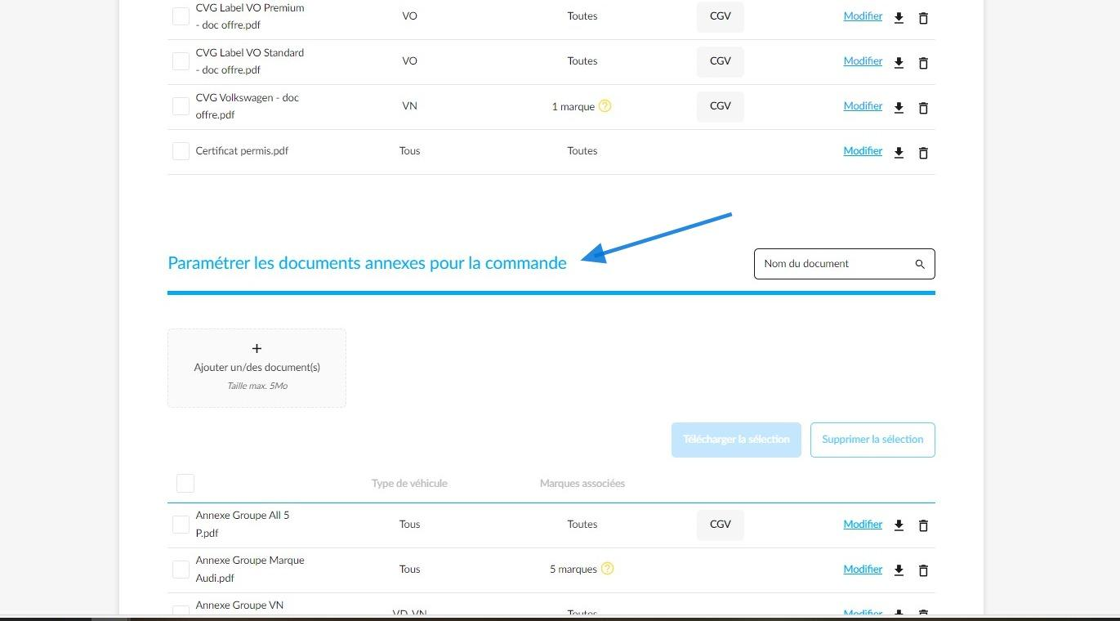
Cliquez sur la case "Ajouter un/des document(s)" pour télécharger les nouvelles CGV hébergées sur votre PC.

Une fois les CGV téléchargées, cliquez sur le bouton "Modifier" pour changer leur libellé et configurer leur diffusion.

Lors de cette étape, vous pourrez :
- Modifier le libellé des CGV.
- Sélectionner le ou les types de véhicules auxquels elles seront associées lors de l'édition d'un bon de commande.
- Sélectionner la ou les marques auxquelles elles s'appliqueront.

Champ pour sélectionner le type de véhicule.

Champ pour sélectionner la marque ou les marques de véhicules concernées par ces CGV.

Pour indiquer que les documents joints sont les CGV, cochez la case correspondante avant d'enregistrer vos modifications.

Les nouvelles CGV que vous venez de mettre dans la plateforme seront alors disponibles lors de l'édition de vos prochaines commandes.

Commentaires
0 commentaire
Cet article n'accepte pas de commentaires.