
Découvrez comment créer des relances clients et les assigner à vos équipes.
Prérequis :
-Avoir établi un ciblage préalablement (voir FAQ-109).
Création de la relance :
Depuis la page d'accueil, cliquez sur le mégaphone dans la marge à gauche.

Sélectionnez "Modèles de scénarios" puis, dans l'encadré "Création de relances clients", appuyez sur le bouton "En savoir plus".

Choix de la fréquence d'envoi :
Il est nécessaire de donner un titre à votre relance dans le champ "Intitulé du scénario" avant de définir la fréquence à laquelle vous souhaitez la transmettre.
Le champ "Déclencheur" offrira deux possibilités :
-à répétition pour qu'elle soit automatiquement envoyée quotidiennement à neuf heures.
-ou ponctuellement, à une date que vous avez à définir. Le destinataire la recevra à neuf heures également.

Présentation du calendrier permettant de spécifier la date précise d'une relance ponctuelle.

Une fois la fréquence établie, cliquez sur "Configurer le scénario" en bas de page à droite.

Répartition des relances :
Vous basculerez alors sur l'outil "MAKE" afin d'assigner les relances.
Pour commencer, sélectionnez un ciblage contenant la liste des clients concernés par la relance parmi ceux du menu déroulant "Segment".

Sélectionnez ensuite le point de vente dans lequel se trouvent les vendeurs auxquels les relances doivent être attribuées.

Le champ "Assignation" vous propose trois options distinctes.
Empty assignation correspond à la manière dont sont attribuées les tâches du programme Lead Entrant : tous les vendeurs avec le tag associé sont notifiés et le premier qui ouvre la tâche se la voit attribuée.
Automatic assignation tiendra compte du suivi des clients dans OpenFlex. Par conséquent, l'attribution des relances sera synchronisée avec le portefeuille de clients de chaque commercial.
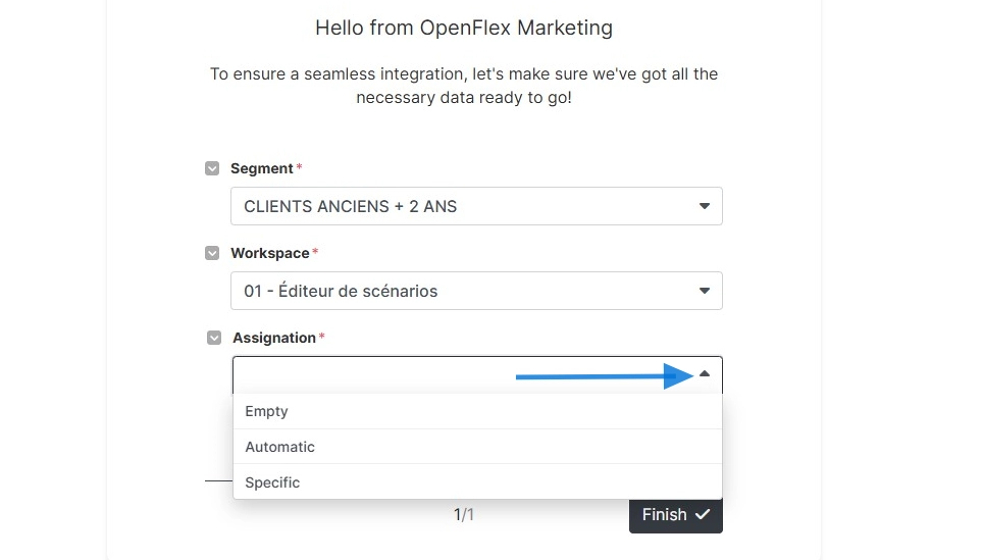
Specific assignation attribuera les tâches de relances au vendeur sélectionné dans le champ suivant.

Validez le paramétrage du scénario de relance en cliquant sur "Finish".

Mise en œuvre de la relance :
La nouvelle relance intégrera la liste des scénarios dans le second menu "Mes scénarios". Cliquez sur le bouton d'activation pour la mettre en œuvre.
Rappel : si un scenario est désactivé lors de sa date d’exécution, il ne sera pas exécuté.

À droite de l'écran, la fréquence et le jour de diffusion seront rappelés.

Vous pourrez toujours supprimer le scénario ultérieurement en cliquant sur les trois points verticaux.
Rappel : lorsque la date d’un scenario avec un déclencheur ponctuel (exécution à une unique date) est dépassée, celui-ci ne peut plus être activé.

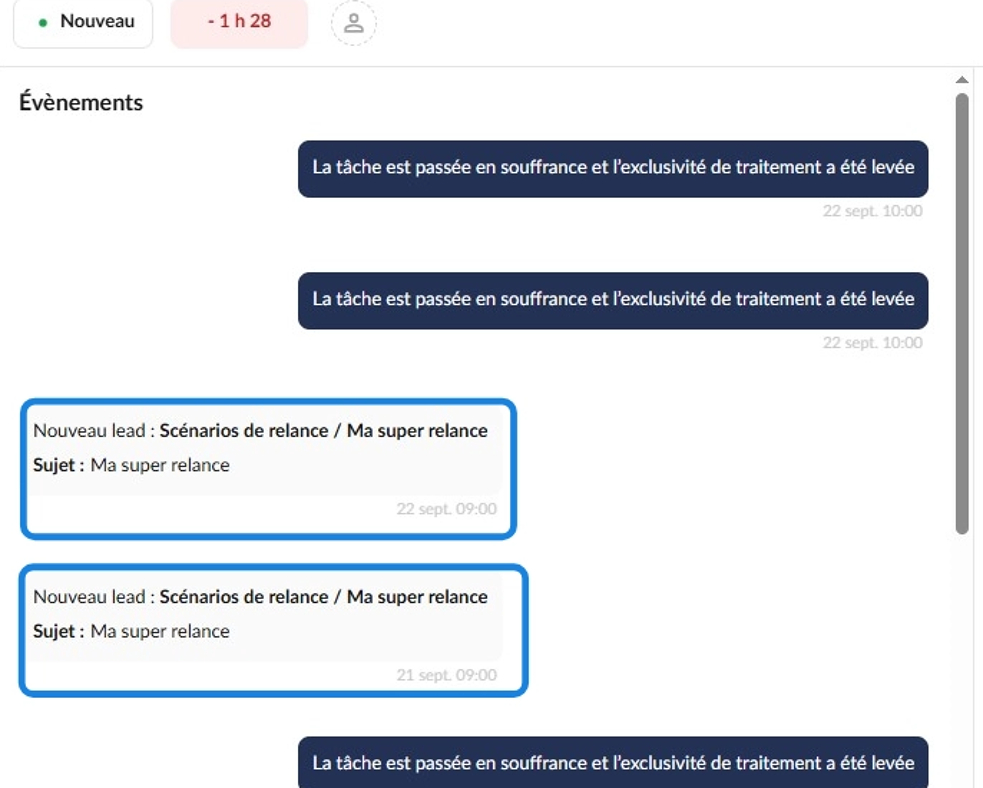
Vous retrouverez à l'accueil du portail Marketing l'ensemble des tâches à traiter par vos vendeurs à la rubrique "Scénarios de relance".

En cliquant sur le nom du client, vous retrouverez le détail de la relance à traiter.
Statistiques & suivi d'activité :
Le manager dispose de statistiques afin de piloter au mieux l'activité marketing de ses équipes. Pour y accéder, il faut cliquer sur le graphique dans la marge à gauche de la page.
Les statistiques de chaque scénario de relance peuvent alors être observées en dépliant la source “Scénarios de relance”.

Commentaires
0 commentaire
Cet article n'accepte pas de commentaires.