
Ce document détaille les étapes pour configurer la réception du code de connexion par SMS, aussi bien sur navigateur web que sur OpenFlex mobile.
Prérequis :
-Avoir les droits d'administrateur.
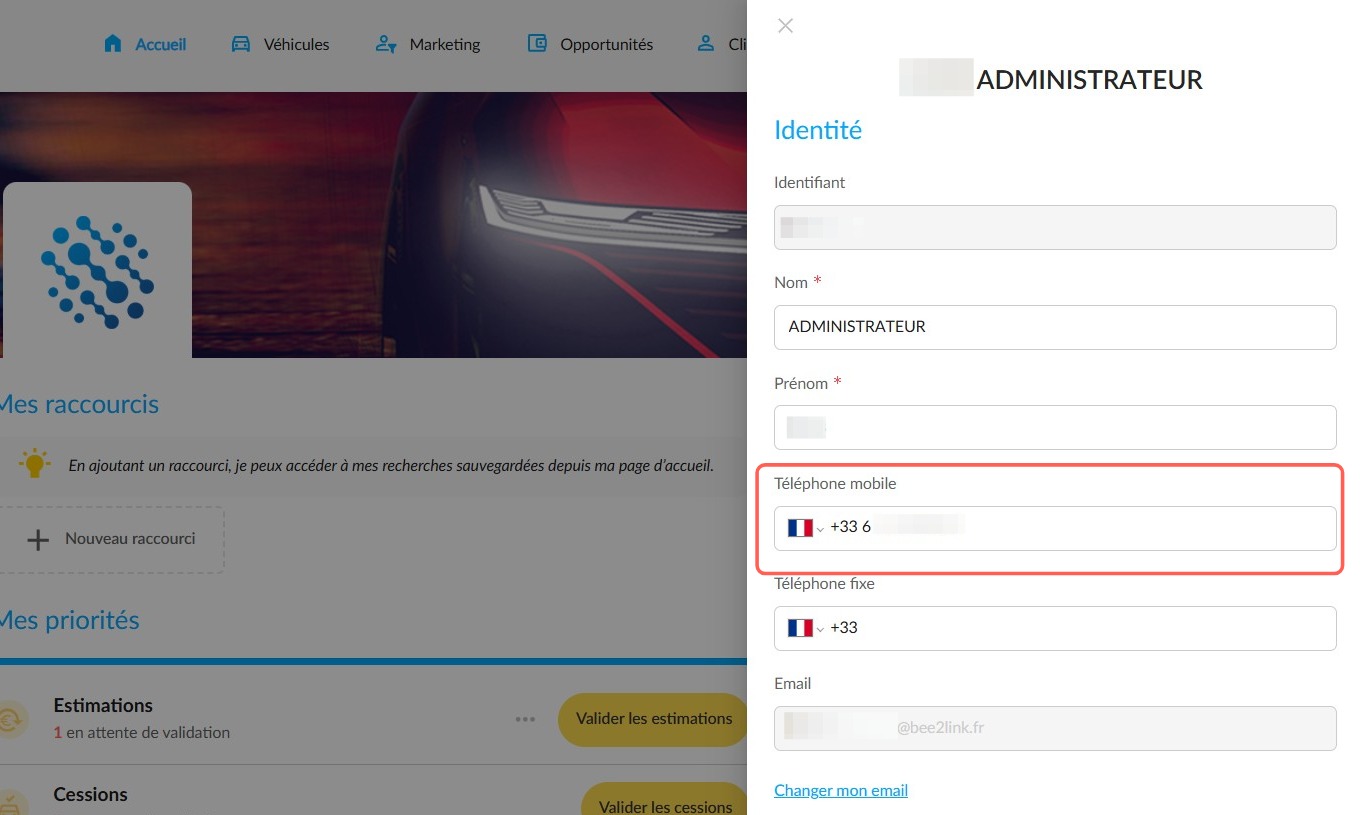
-Avoir inscrit un numéro de téléphone mobile dans son profil OpenFlex.
-Vous devez avoir souscrit à l'option payante d'envoi du code de connexion par SMS. Les tarifs varient en fonction du pays où l'option est activée.
Réglages dans le profil de l'utilisateur
Pour pouvoir recevoir la code de connexion par SMS, l'utilisateur doit avoir renseigné un numéro de téléphone mobile dans son profil. Ceci se fait en cliquant sur les initiales puis sur le nom.
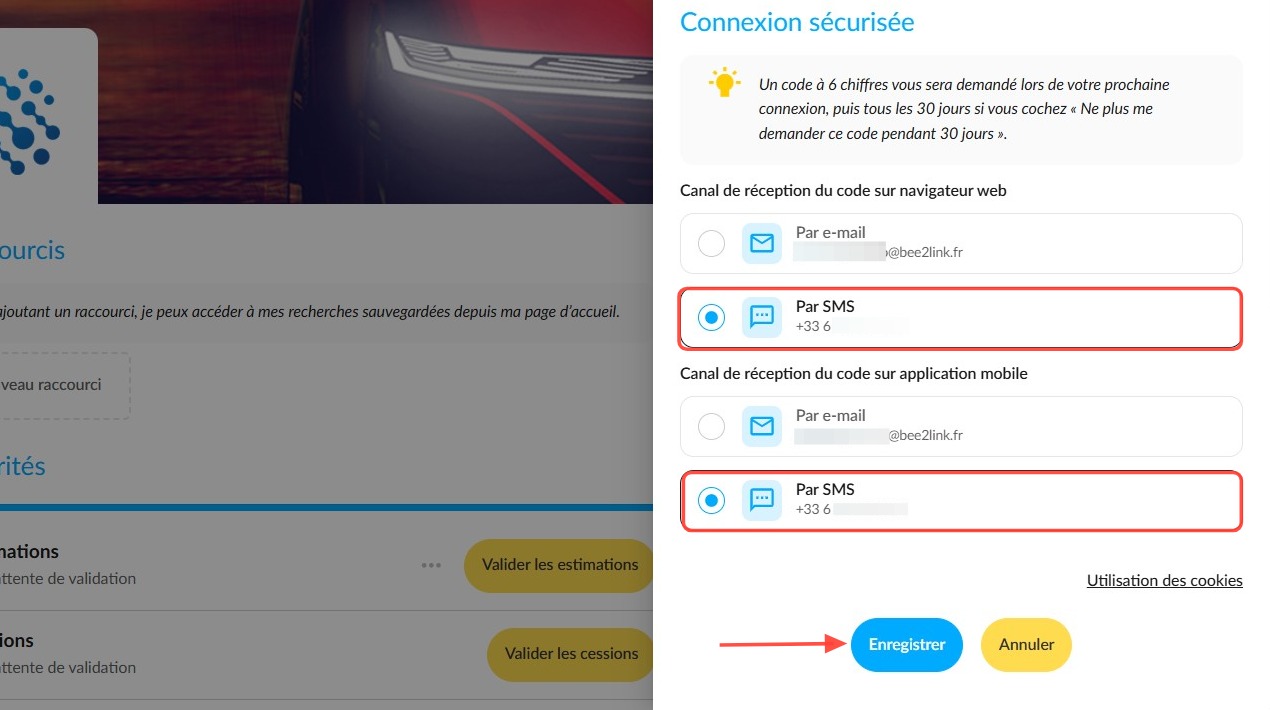
Changez vos préférences à tout moment en ouvrant votre profil. Il faut cliquer sur "Enregistrer", en bas du panneau latéral, pour que les modifications soient prises en compte.
La réception par SMS peut être sélectionnée aussi bien pour le navigateur web que pour l'application mobile.
Configuration par un administrateur
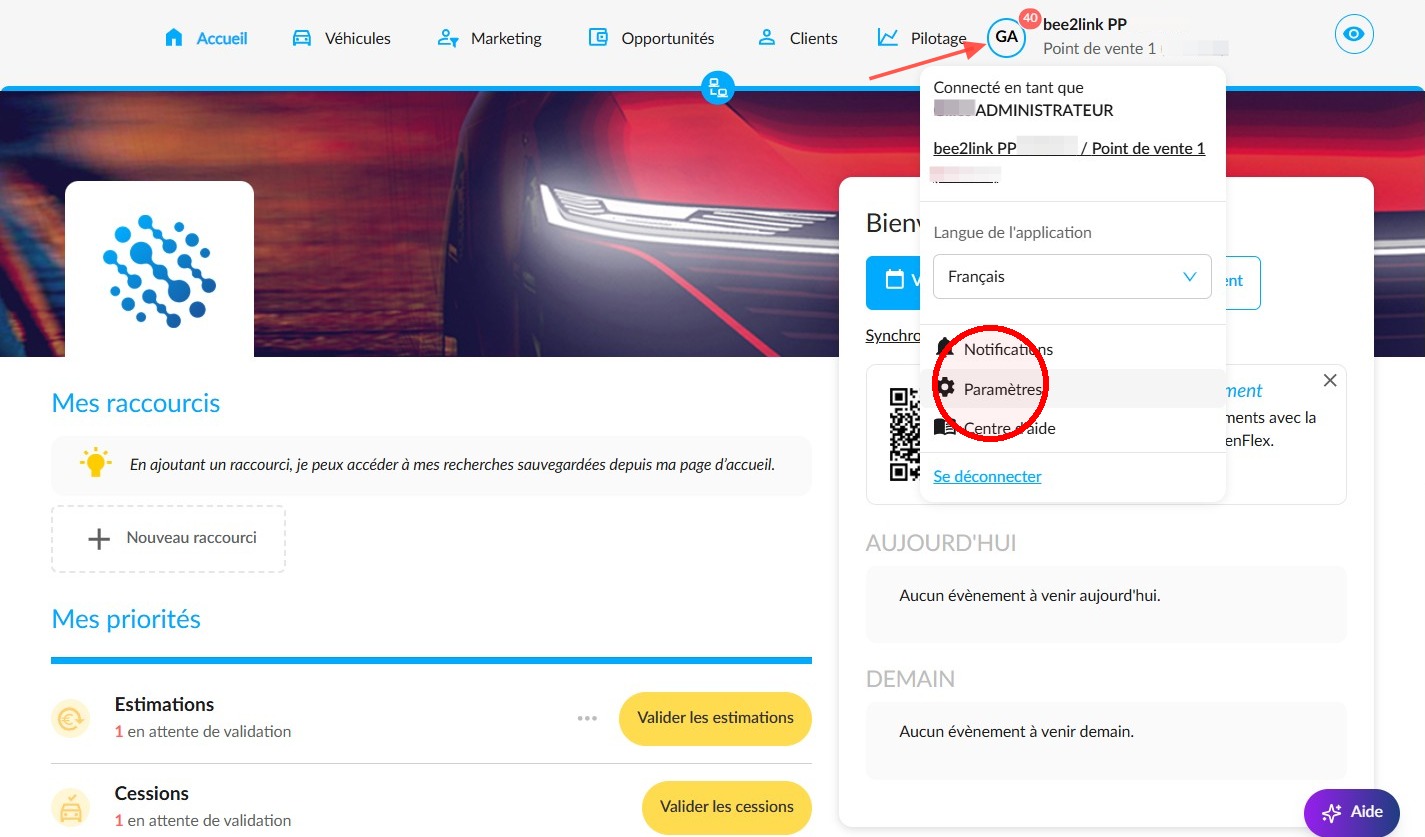
Pour paramétrer le canal de réception du code de connexion, rendez-vous dans les paramètres. Ouvrez le menu de vos initiales, puis cliquez sur "Paramètres".
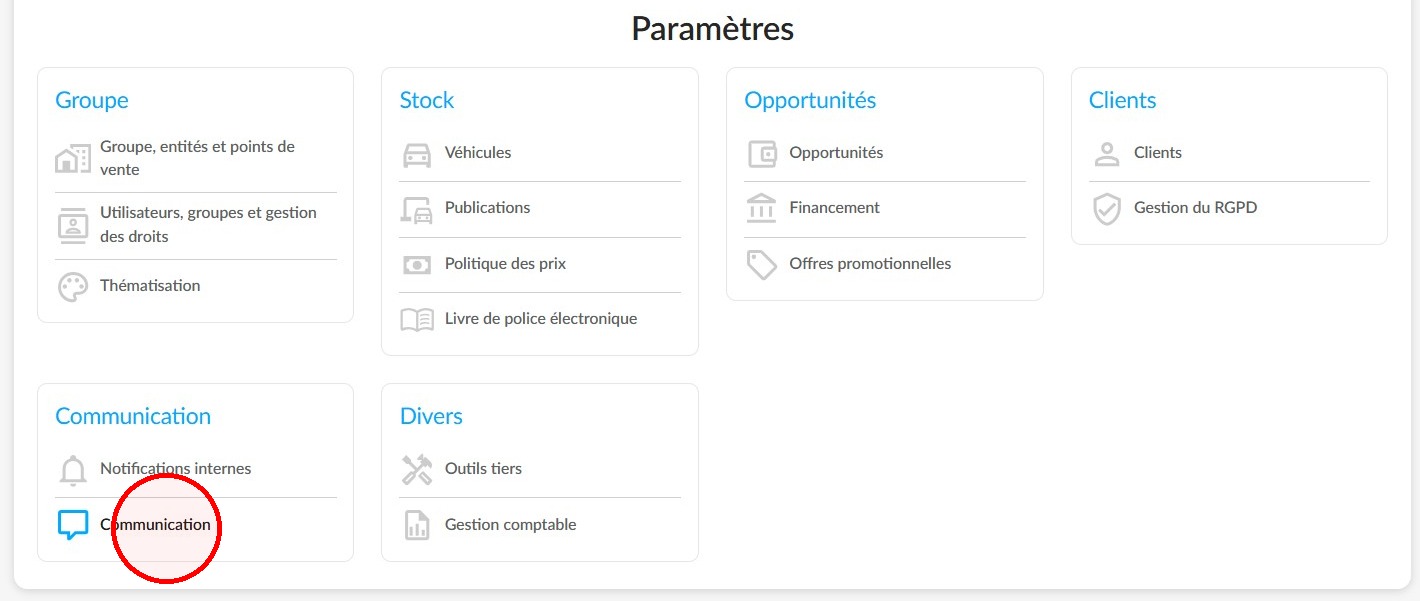
Allez dans "Communication".
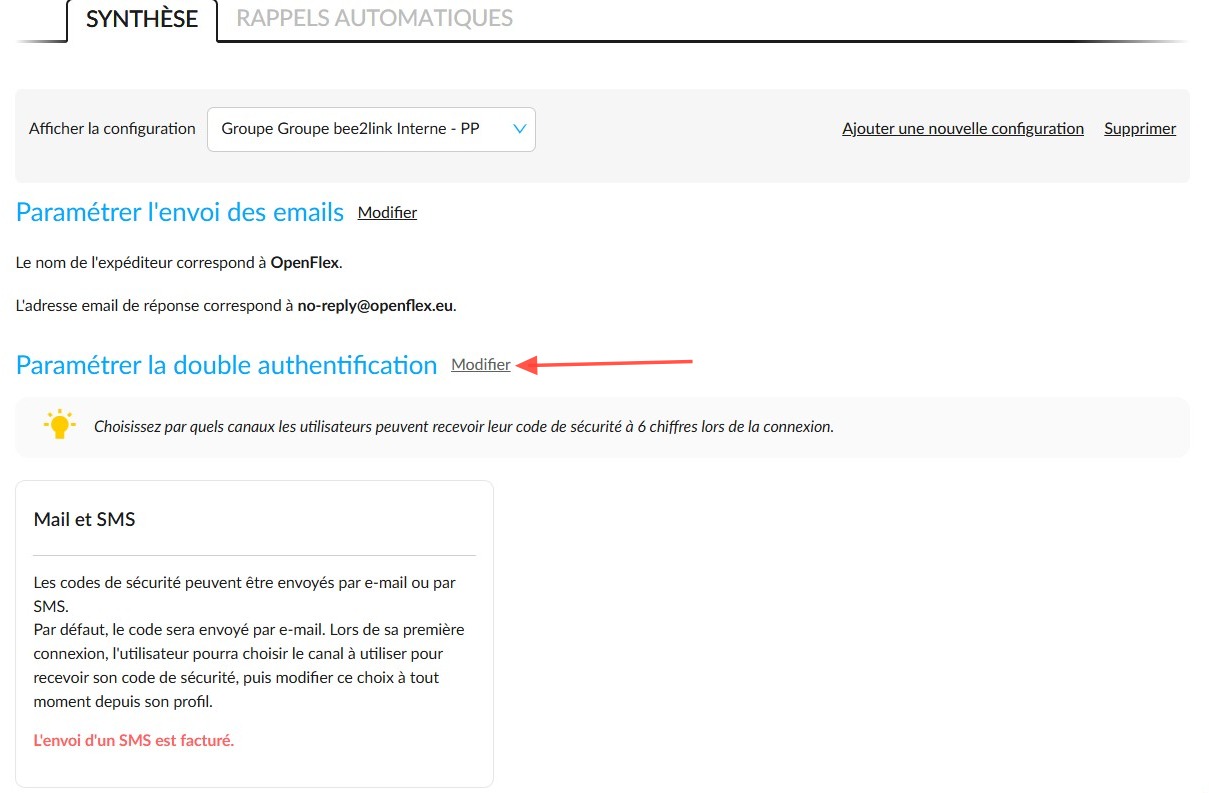
Ce paramétrage est appliqué pour tout le groupe ou toute l'entité. À côté du titre "Paramétrer la double authentification", appuyez sur "Modifier".
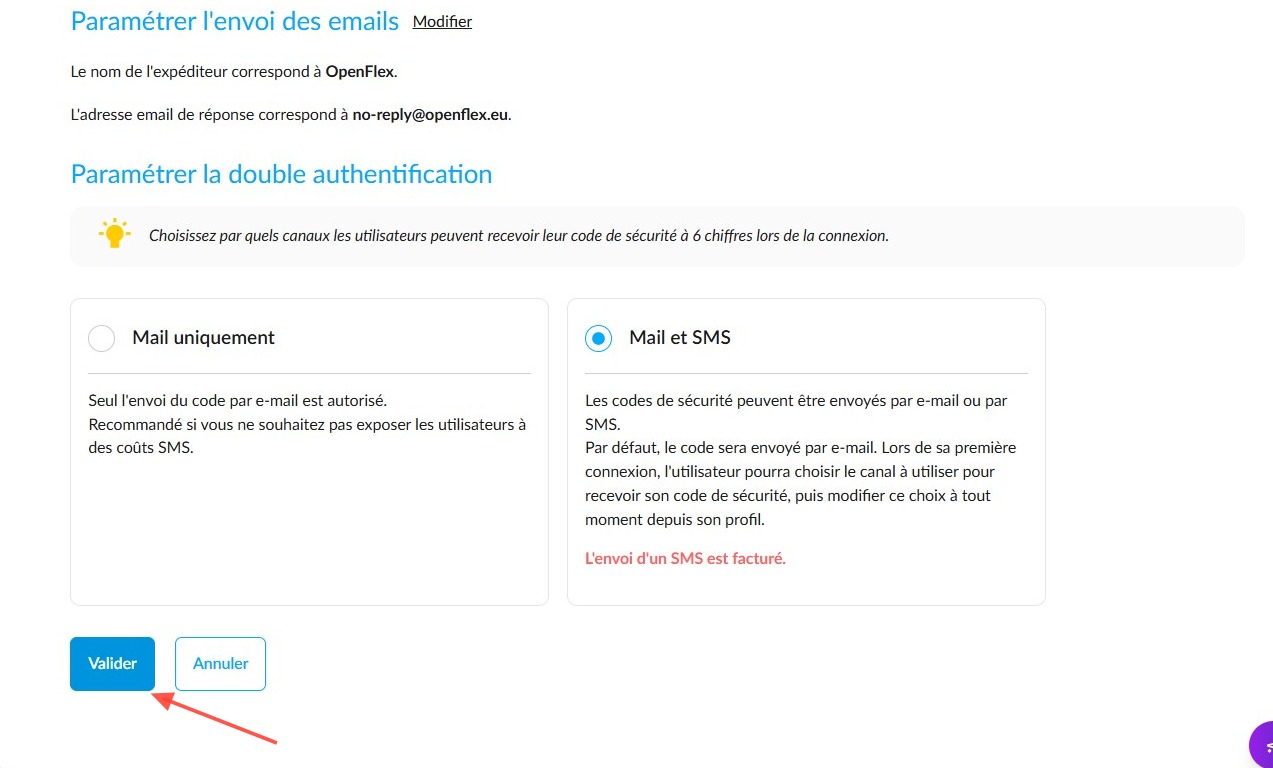
Choisissez "Mail et SMS". Cliquez ensuite sur "Valider".
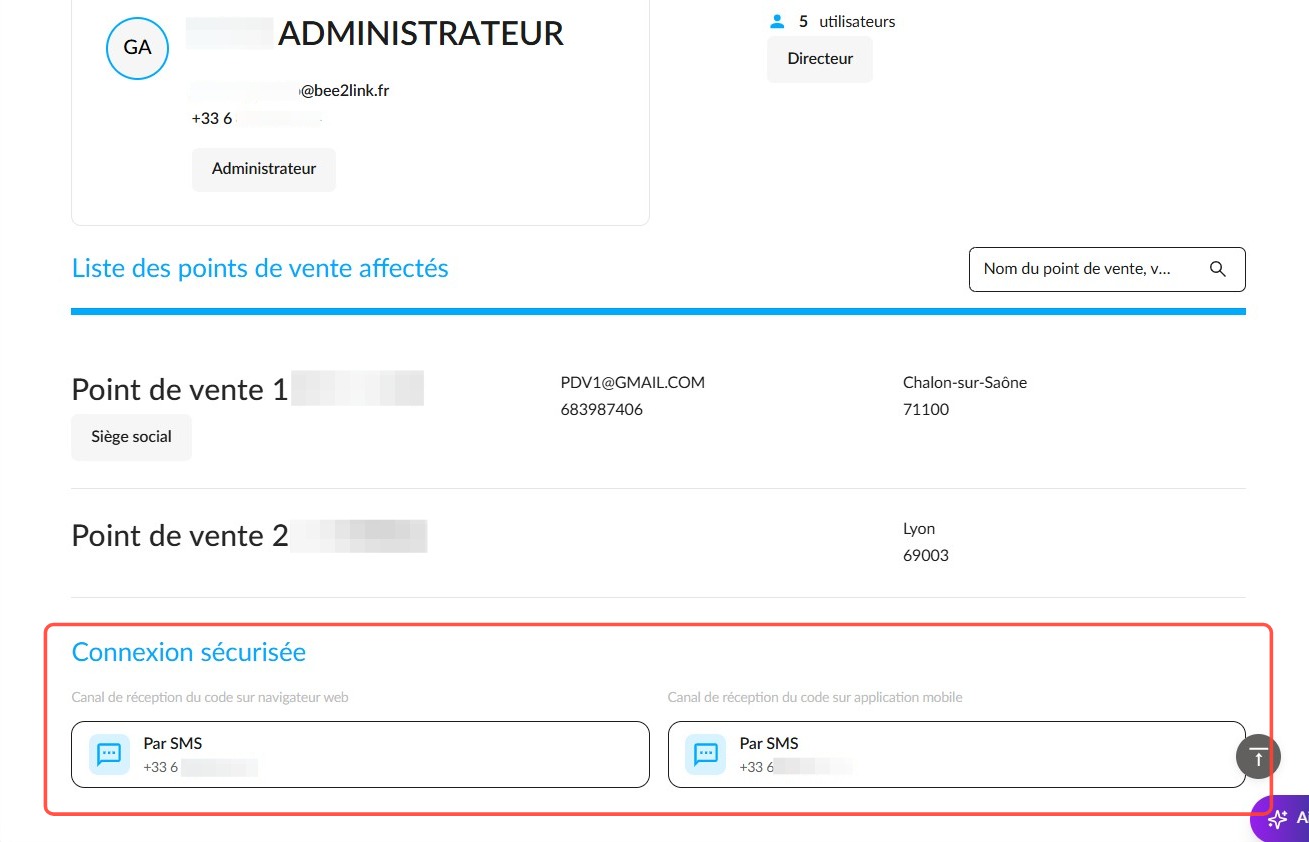
Vous pouvez vérifier quel est le mode de réception du code de connexion dans la gestion des droits des groupes utilisateurs, sur la page de chaque collaborateur.
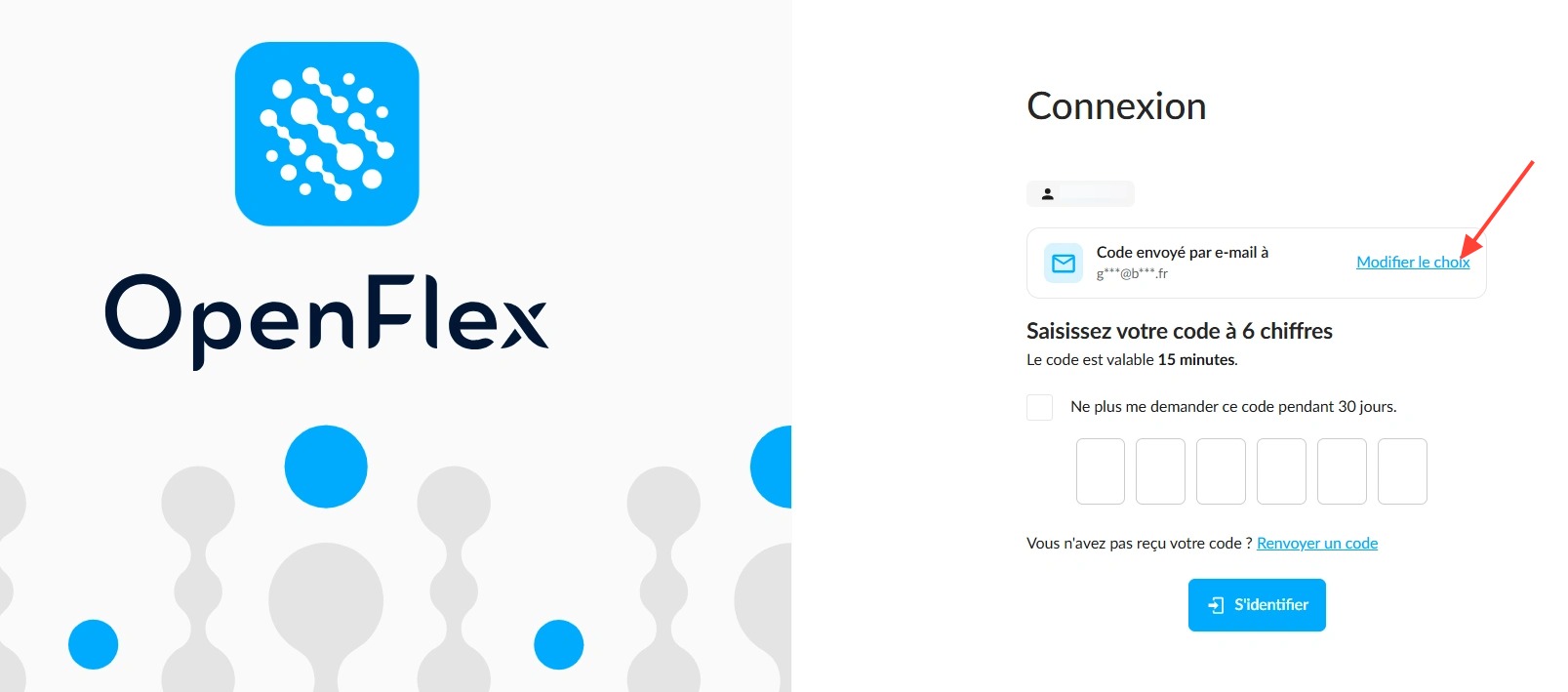
Page de connexion
Lorsque vous recevez le code, vous pouvez également changer le canal de réception. Pour cela, il faut cliquer sur "Modifier le choix".
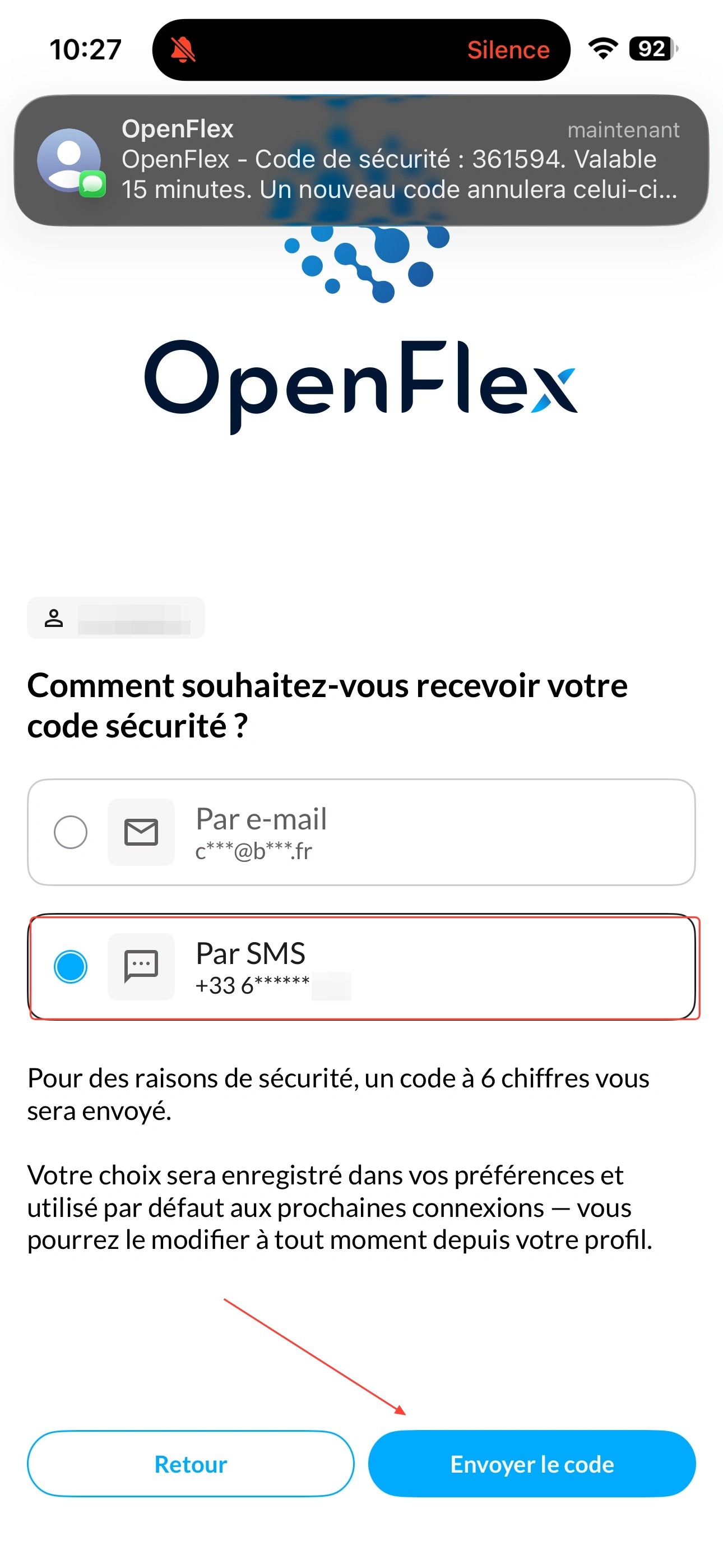
Sélectionnez ensuite l'option "Par SMS" et cliquez sur "Envoyer le code".
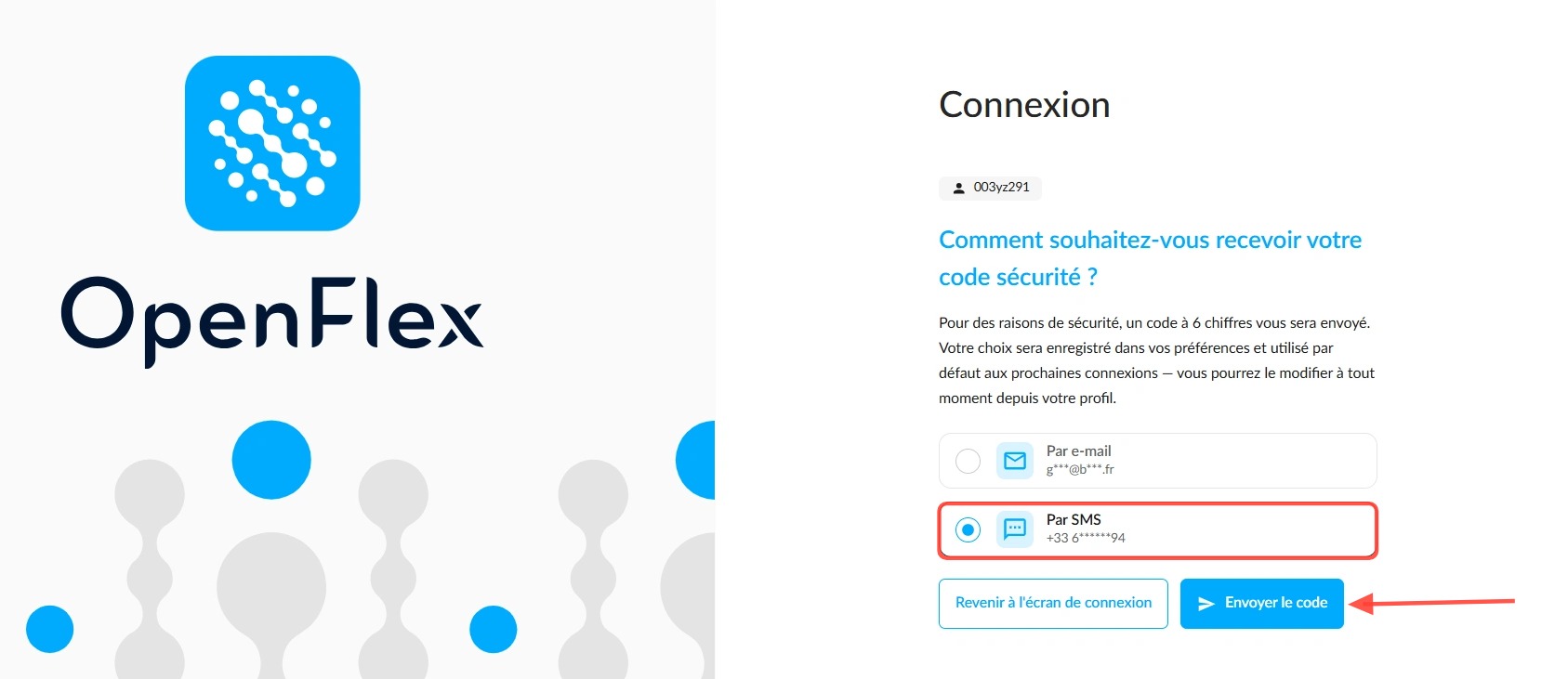
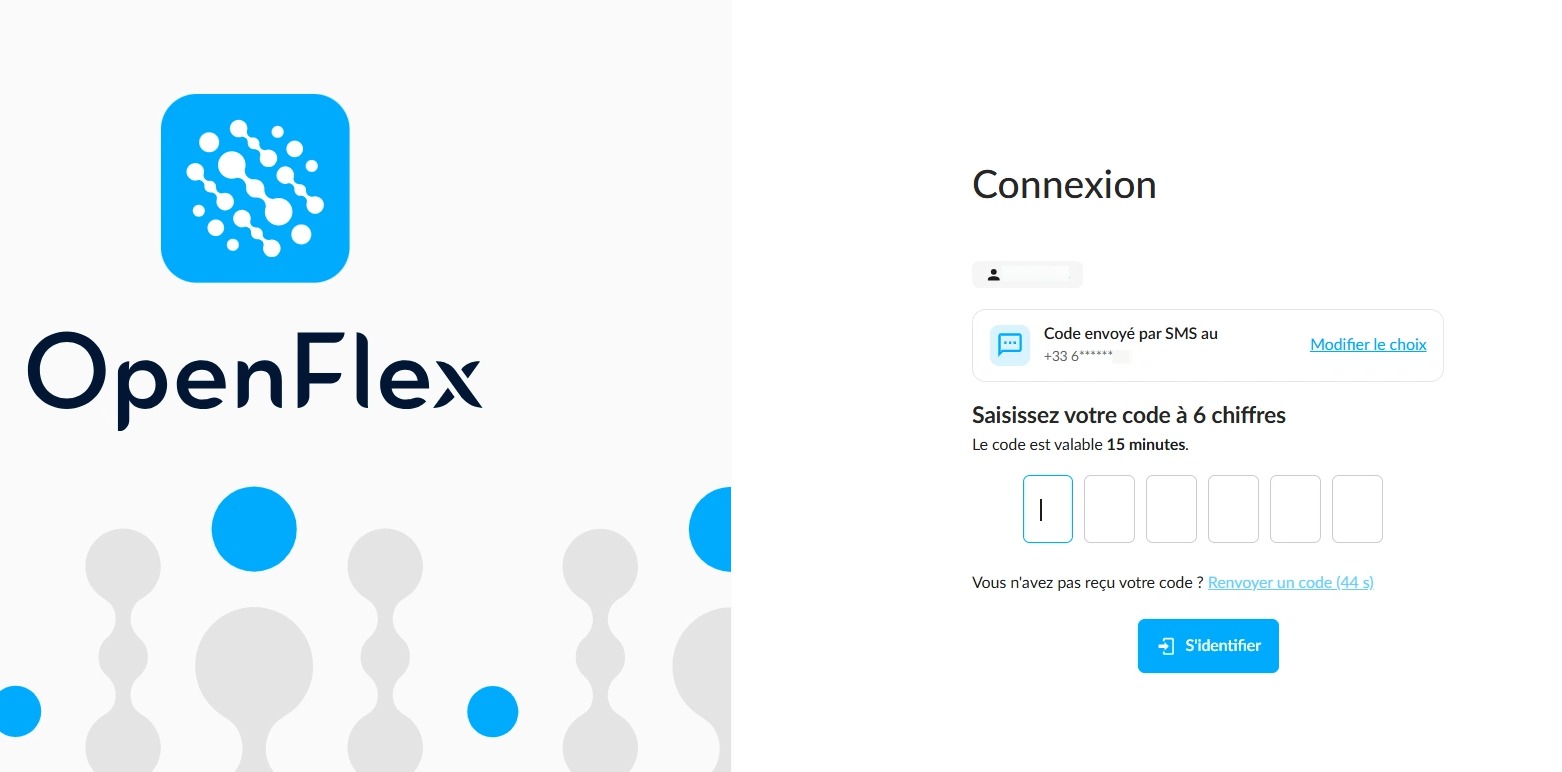
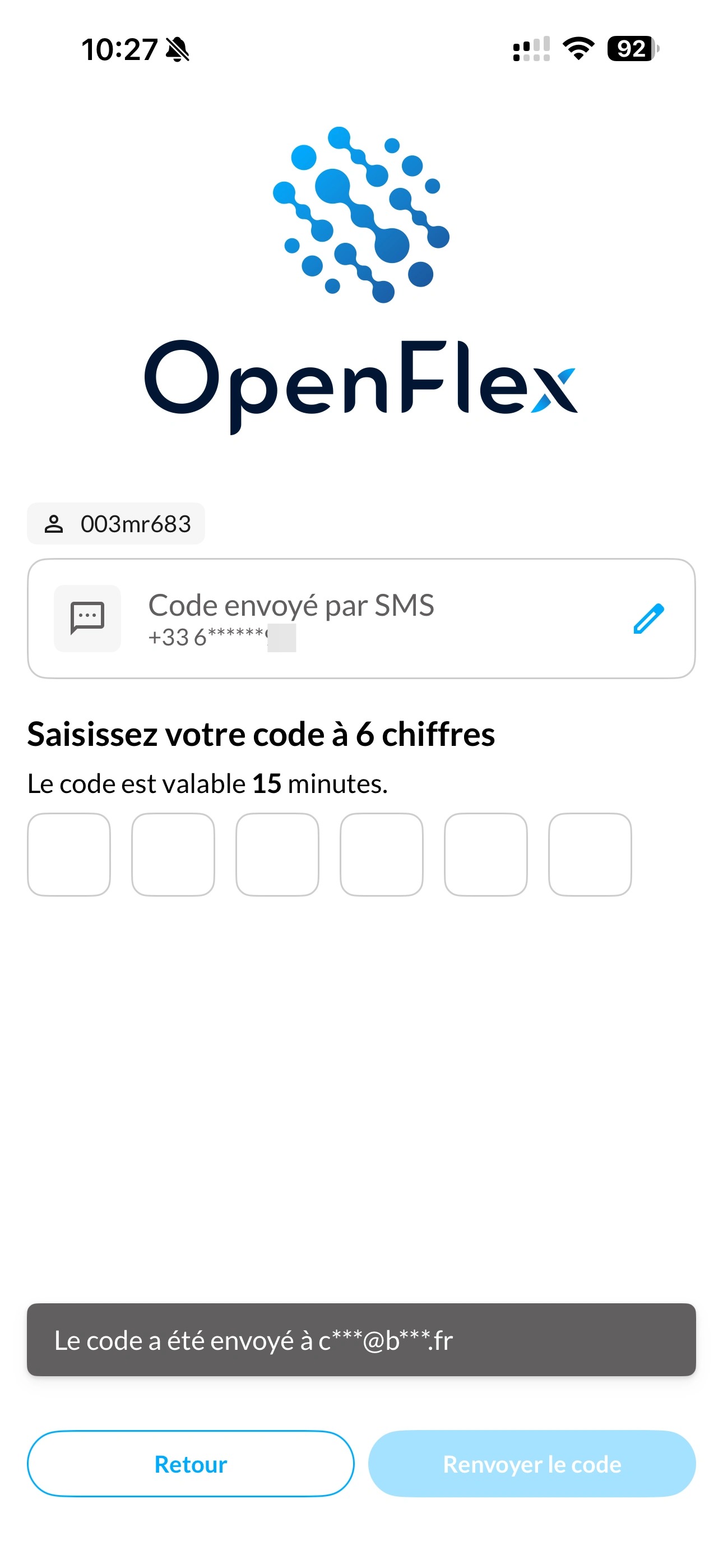
Vous recevrez donc le code sur votre téléphone portable. Saisissez-le pour accéder à votre compte.
Application mobile
Sur application mobile, le principe est identique. L'utilisateur peut modifier ses préférences dans son profil.
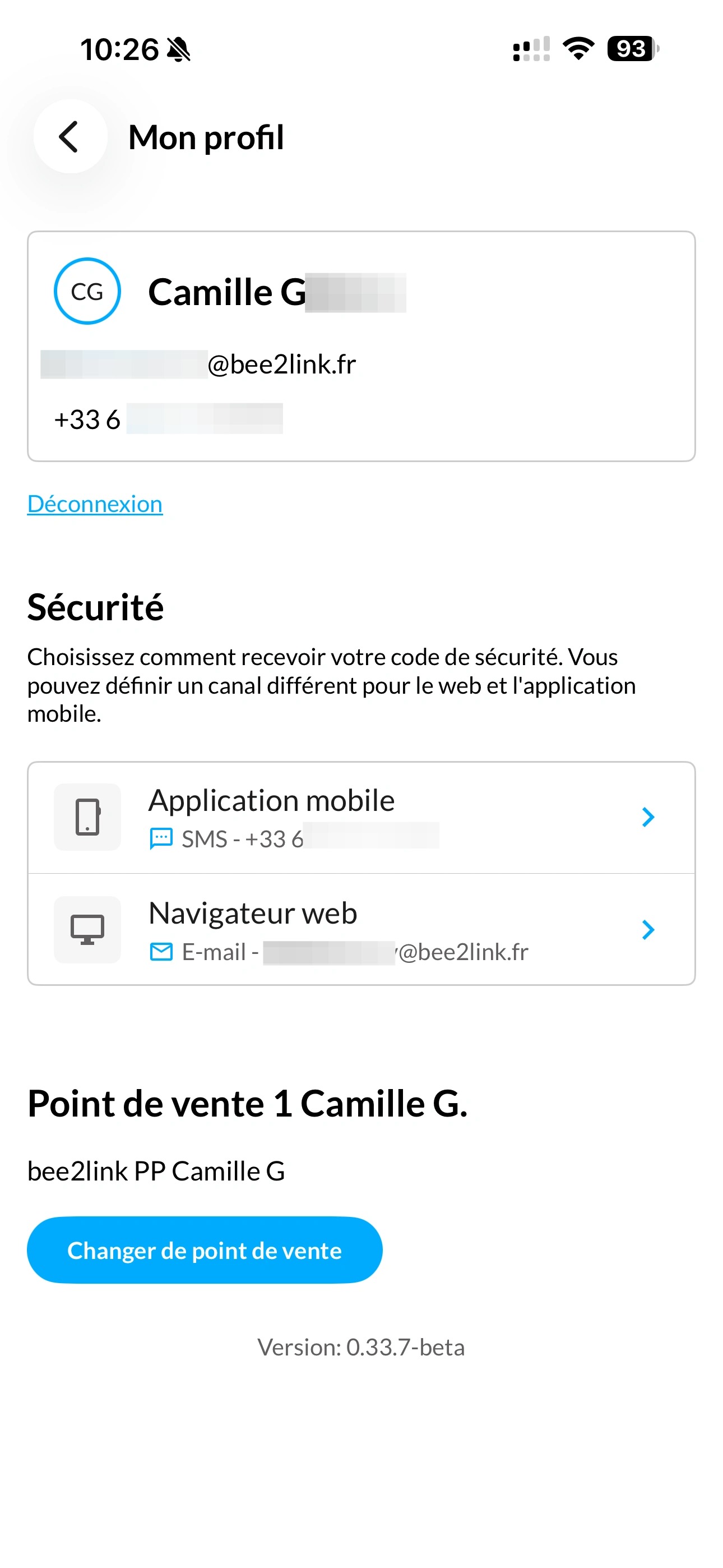
Choisissez par SMS puis enregistrez.
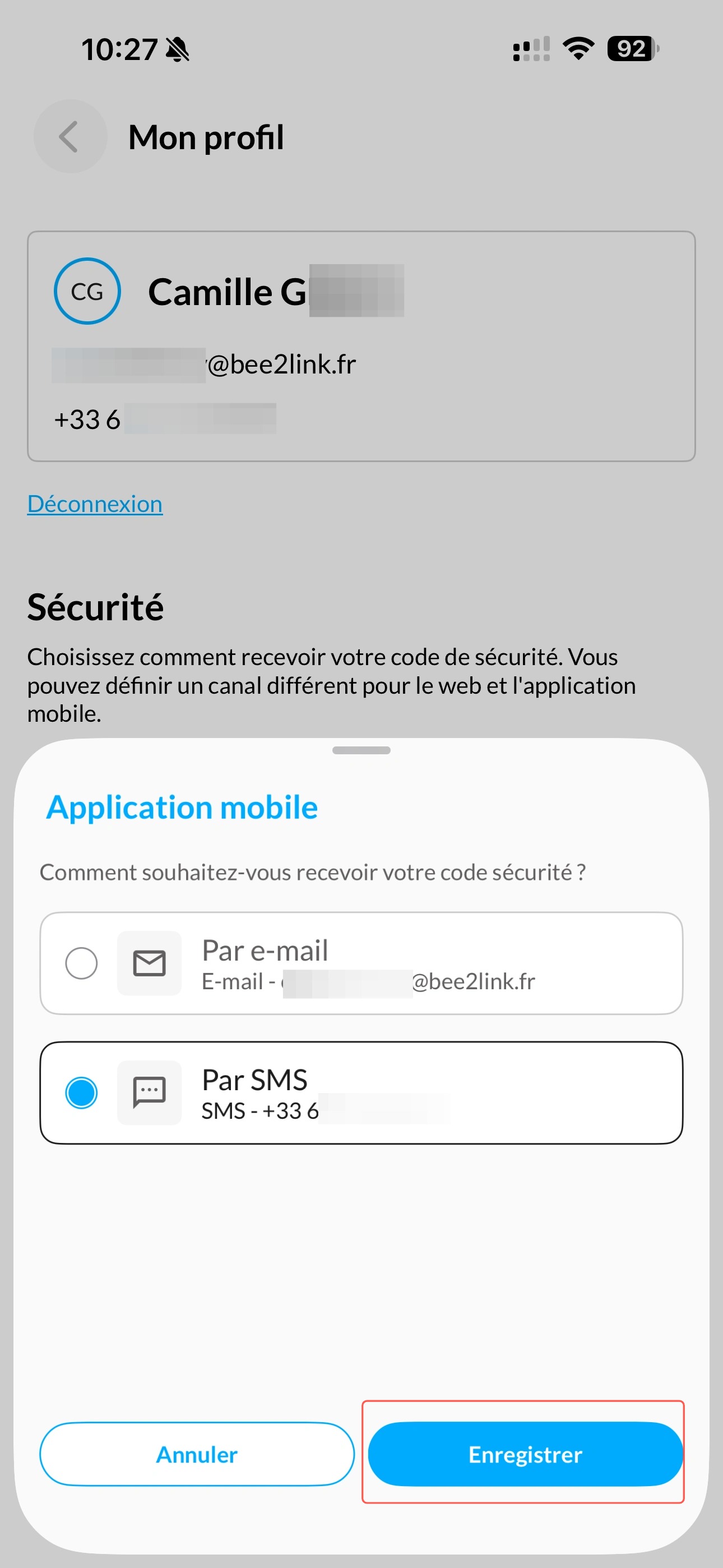
Cette préférence peut également être modifiée lors de la connexion. Ensuite, cliquez sur "Envoyer le code".
Enfin, entrez le code afin d'accéder à votre compte OpenFlex.
Commentaires
0 commentaire
Cet article n'accepte pas de commentaires.