
Ce guide a pour objectif de permettre le paramétrage de l’ensemble de l’outil Openflex.
Il est structuré selon les rubriques accessibles depuis le menu Paramètres.

Il suffit de survoler ses initiales pour accéder au menu paramétrage.
Paramètres- Groupe
Cette section permet de configurer la structure organisationnelle de votre environnement, de gérer les comptes utilisateurs et les droits d’accès, ainsi que de personnaliser l’identité visuelle utilisée dans les documents générés.
Elle est divisée en trois sous-sections :
•Groupe, entités et points de vente : définit la structure de votre organisation, incluant la désignation du représentant légal du groupe et la gestion des points de vente.
•Utilisateurs, groupes et gestion des droits : permet la création des utilisateurs, leur affectation à des groupes et la configuration des droits d’accès et des autorisations.
•Thèmes : permet la personnalisation du logo affiché sur les documents PDF génériques générés dans les modules Véhicules et Opportunités.
Groupe, entités et points de vente :
Cette section permet de définir et consulter la structure organisationnelle du groupe.
Synthèse
•Visualiser les informations générales du groupe
•Désigner ou modifier le représentant légal du groupe
•Consulter les informations liées au siège social et à l’entité principale
Points de vente
•Visualiser l’ensemble des points de vente rattachés au groupe
•Consulter les informations associées à chaque point de vente (adresse, code distributeur, marques attribuées, etc.)
•Rechercher un point de vente à l’aide des filtres disponibles.
Utilisateurs, groupes et gestion des droits
(1)
•Créer un nouvel utilisateur ou un nouveau groupe
•Exporter la liste des utilisateurs
•Visualiser les groupes existants et le nombre d’utilisateurs associés
•Identifier rapidement les profils et rôles (Administrateur, Chef des ventes, Vendeur, etc.)
(2)
•Créer et modifier des groupes de collaborateurs
•Définir les rôles et les droits d’accès par groupe
•Associer des utilisateurs à un groupe spécifique
(3)
•Consulter la liste complète des utilisateurs
•Rechercher un utilisateur
•Appliquer des filtres et un tri
•Ajouter un utilisateur à une entité ou à un groupe.
Après sélection d’un groupe, nous avons plusieurs actions possibles à réaliser et nous pouvons donc définir les droits accordés à chaque groupe.
Création d'un utilisateur :
- Pour ajouter un nouvel de utilisateur, cliquez sur le bouton dédié.
- Saisir les prénom et nom du collaborateur.
- Ensuite, cliquez sur le bouton « Ajouter un utilisateur ».

Saisir l’email et le téléphone du collaborateur.
- Au besoin, le définir comme administrateur de l’outil (accès aux paramètres).
- Affecter le(s) point(s) de vente.
Associer un groupe de collaborateurs afin d’attribuer les droits d’utilisation correspondants en cliquant sur attribuer.

Thématisation
Depuis cet écran, il est possible de :
•Importer un logo personnalisé
•Définir le logo qui sera affiché sur les documents PDF génériques VO
•Appliquer ce logo aux documents générés dans les modules Véhicules et Opportunités
Le logo importé doit respecter les formats autorisés (.png, .jpeg, .jpg) et la taille recommandée afin de garantir un affichage optimal sur les documents.

Paramètres - Stock
Cette section permet de configurer les paramètres liés à la gestion du stock de véhicules et aux informations associées.
Elle regroupe l’ensemble des réglages nécessaires à la gestion, à la publication et à la valorisation des véhicules dans l’outil.
La section "Stock" comprend les sous-parties suivantes :
•Véhicules : gestion des informations véhicules et des paramètres associés au stock VN, VO et VD
•Publications : paramétrage des règles de diffusion et de publication des véhicules
•Politique des prix : configuration des règles de tarification et des stratégies de prix
Véhicules :
•Autres : regroupe des paramétrages complémentaires liés aux véhicules
Le sas de qualification référentielle :
La modification du comportement du sas permet de choisir si les véhicules importés dans OpenFlex iront directement dans le stock ou passeront par cet espace tampon.

Le paramétrage est distinct selon le type de véhicules.
Si l’on choisit de faire transiter un type de véhicule par le SAS, il faut alors décider si les véhicules rapprochés par le système peuvent entrer en stock directement.
Pour enregistrer ce réglage, cliquez sur « Valider ».

La ligne de vie :
-La ligne de vie d’un véhicule permet de baliser par étapes son passage dans le stock, depuis sa prévision de rentrée jusqu’à sa sortie.
- Une ligne de vie différente peut être paramétrée selon le type (VN, VD, VO) et la destination (particulier, professionnel) pour le VO.
- Le process global met en parallèle la publication des annonces et la disponibilité à la vente sur site des véhicules.

- La publication des véhicules peut être activée dès l’entrée en stock ou attendre la fin de préparation.
- On peut aussi choisir à quelle étape les véhicules peuvent être sélectionnés dans une offre commerciale.
- La fin du process (sortie du stock) peut être réalisée manuellement ou bien être automatisée par la facture de vente d’un DMS (uniquement si une interface est activée).


Garanties :
La création des garanties est libre dans la saisie du libellé, chaque garantie créée peut être affectée à un type de véhicule (VD ou VO).
Produits additionnels – pack livraison
Il est possible de créer un ou plusieurs packs livraison.
Après la saisie du libellé du pack livraison, il faut ajouter un élément en indiquant le libellé de cet élément ainsi que son prix, en HT ou TTC, le taux de TVA sélectionné fera le calcul nécessaire.
Après avoir ajouté tous les éléments constituant le pack livraison, il faut affecter celui-ci à un type de véhicule (VN, VD, VO) voire une marque ou un modèle. Puis enregistrer.
Produits additionnels - accessoires
- Il est possible de créer un ou plusieurs accessoires.
Après la saisie du libellé de l’accessoire, il faut ajouter son code produit (non obligatoire) ainsi que son prix, en HT ou TTC, le taux de TVA sélectionné fera le calcul nécessaire.
- Il faut ensuite affecter cet accessoire à une marque ou un modèle. Puis Créer l’accessoire.
Publications
Dans cette section, il est possible de paramétrer les gabarits obligatoires pour la publication.
Lorsqu’un gabarit est défini comme obligatoire mais qu’il ne contient pas de photo sur la fiche d’un véhicule, sa publication passe automatiquement au statut « publication impossible ».
Le paramétrage des visuels à publier permet de choisir le nombre minimum de photos autorisant la publication d’un véhicule. Il est également possible de restreindre ces visuels aux seules photos prises sur le véhicule ou bien de l’illustrer par des photos génériques au cas où aucune photo n’aurait été prise.
Contrats d’annonceurs :
- Appuyer sur « Ajouter un contrat » pour créer un contrat d’annonceur.
- Regarder la FAQ-057 pour plus d’approfondissements.
- Entrer le nom du contrat (Le Bon Coin, La Centrale…).
- Sélectionner les destinations concernées.
- Ajouter ce contrat d’annonceur.
Filigranes :
Référez-vous à la FAQ-064 pour en savoir plus.
Contact :
Le paramétrage du contact affiché sur les publications permet de choisir le collaborateur ou le point de vente dont les coordonnées apparaîtront sur les annonces.
Il est aussi envisageable de noter un contact par contrat d’annonceur.
Pour davantage de précisions sur ces méthodes, consultez la FAQ-056.
Politique des prix
Cette section permet le paramétrage de la politique de prix utilisée à la fois lors des reprises mais aussi lors de la mise en vente du stock. A partir d’une valeur de marché fournie, ces réglages permettent le calcul d’une valeur de vente puis d’une valeur de reprise. Cette méthode descendante (Valeur de marché > Valeur de vente > Valeur de reprise) permet d’une part de réaliser les estimations de reprises mais également de mettre à jour les prix de revente des véhicules du stock.
L’activation de la mise à jour automatique des prix de vente des véhicules d’occasion est contrôlable soit en fixant une marge minimum pour le changement du prix, soit par la coche permettant de contrôler tous les prix calculés.
La valeur de vente VO - ajustements :
La première rubrique concerne les différents ajustements vis-à-vis de la valeur de marché permettant de définir un positionnement à la vente.
- La décote mensuelle permet d’anticiper une baisse de la valeur de marché dans le temps, on règle ici le pourcentage de baisse attendu par mois. Le système appliquera un calcul au prorata temporis par rapport à la date d’entrée prévisionnelle du véhicule.
- Il est possible de valoriser à la revente le fait que le véhicule soit soumis à la récupération de la TVA, de même, le prix de vente d’une voiture pourra être ajusté à la hausse.
- Pour enregistrer ce réglage, cliquez sur "Valider".
- Tout d’abord, indiquez si vous souhaitez tenir compte des valeurs du marché à l’échelle locale ou nationale.
- La manière de valoriser les options permet une comparaison plus ciblée du véhicule estimé avec ceux du marché, la valeur de marché en sera plus juste.
- Le choix de la méthode de calcul détermine la manière dont les réglages seront appliqués. Une méthode par paliers aura un effet « escalier » avec des prix de vente pouvant varier brusquement dès que l’un des critères paramétrés est atteint. Une méthode linéaire tendra à lisser cet effet.
Il est possible de majorer ou minorer le prix de revente d’un véhicule selon l’énergie, la marque, le modèle, le kilométrage et l’âge par périodes.
Le nombre de règles d’ajustement n’est pas limité, on peut donc indépendamment appliquer un ajustement sur les véhicules diesel, puis créer un autre ajustement sur une marque, par exemple.
Pour valider ce réglage, cliquer sur "Valider".

Impact :
L’impact de rotation permet de positionner un prix de revente adapté au risque annoncé du délai de détention du véhicule. Selon le nombre de jours de publication fourni, on peut ici impacter le prix de vente par tranche.

Il est également possible d’impacter le prix de vente selon l’origine du véhicule (auto-école par exemple) et des couleurs intérieures et extérieures.

Ces éléments pouvant être déterminants à la revente, les réglages paramétrés ici permettent un meilleur discernement dans le calcul.

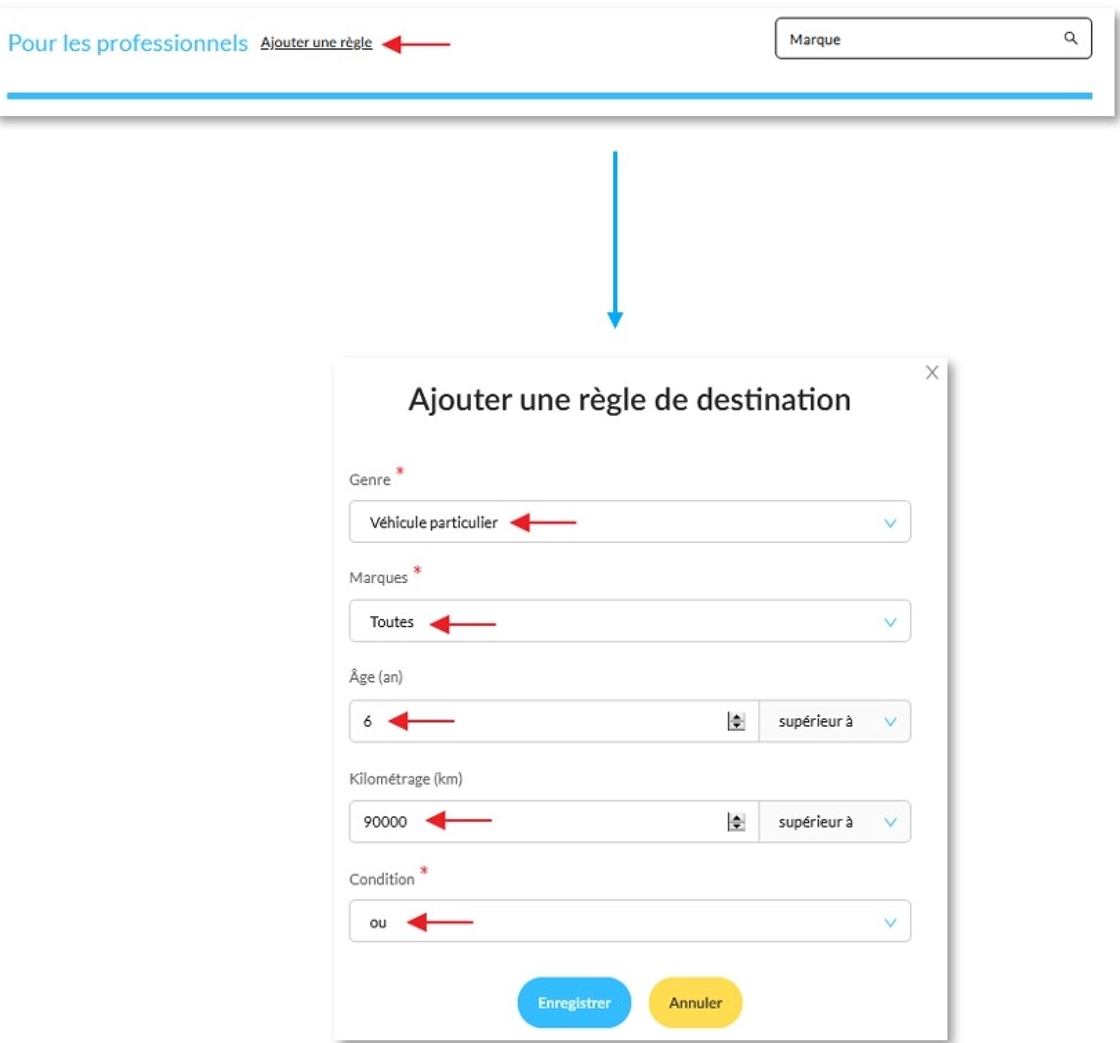
Destination automatique :
Le paramétrage de la destination de revente permet d’appliquer des réglages différents lors du calcul du prix de vente.
Il suffit de définir les règles qui orienteront le véhicule estimé pour une revente à particuliers ou à professionnels.

- Pour destiner un VO à la revente aux professionnels, il faut créer une ou plusieurs règles.
- Celles-ci portent sur le genre de véhicule, la marque, l’âge ou le kilométrage du véhicule.
- On peut indiquer un couple de critères âge-kilométrage avec la condition « et » ou bien laisser indépendants ces critères avec la condition « ou ».
- Dans le premier cas, les deux critères devront être réunis, dans le deuxième cas l’un ou l’autre des critères suffira à orienter la revente.
- (voir FAQ-091).
Décote professionnel :
Le prix de revente à un professionnel étant inférieur à celui d’une revente à particulier, il est possible d’appliquer une décote spécifique sur la valeur de marché du véhicule. Celle-ci tient compte des frais et de la marge que le professionnel aura à intégrer à son propre prix de vente à particulier.

Cette décote peut être paramétrée par tranche de valeur de marché des véhicules.

Marge professionnel / particulier :
Le prix de revente étant calculé grâce aux paramètres précédents, il convient d’en déduire la marge attendue ainsi que les frais à prévoir afin de proposer une valeur de reprise nette et cohérente avec le positionnement futur à la revente.
Pour une destination à particuliers, il est possible de créer une ou plusieurs grilles de marge qui s’appliqueront dès que l’orientation du véhicule correspondra.
Ces grilles peuvent être segmentées par tranche de prix de revente. Chaque grille de marge peut être affectée à un genre de véhicule, une marque ou un modèle.
- Par exemple, on peut créer une grille de marge spécifique aux véhicules premium en définissant des niveaux de marge différents selon les tranches de valeur des véhicules, puis en choisissant d’affecter cette grille aux marques considérées comme premium.

Diagnostic SOH :
Le diagnostic SOH permet d’obtenir une évaluation fiable de l’état de santé de la batterie, afin d’affiner et de sécuriser la valeur de reprise du véhicule.
Paramétrage du diagnostic SOH
Il est possible de :
- Activer ou désactiver l’utilisation du diagnostic SOH dans le parcours de reprise.
- Rendre le diagnostic obligatoire : dans ce cas, l’utilisateur ne pourra pas finaliser l’estimation de reprise tant que le diagnostic n’aura pas été réalisé en concession et que le score SOH n’aura pas été renseigné.
- Connecter l’outil à des partenaires spécialisés via la marketplace afin de réaliser le diagnostic (ex. : Aviloo).
- Voir la FAQ-084 pour davantage de précisions.
Frais :
Il est possible de valoriser les frais inhérents au stockage et à la re-commercialisation des véhicules repris.

Les frais financiers qui reflètent le financement du stock peuvent être exprimés sur chaque reprise en pourcentage de sa valeur de marché.

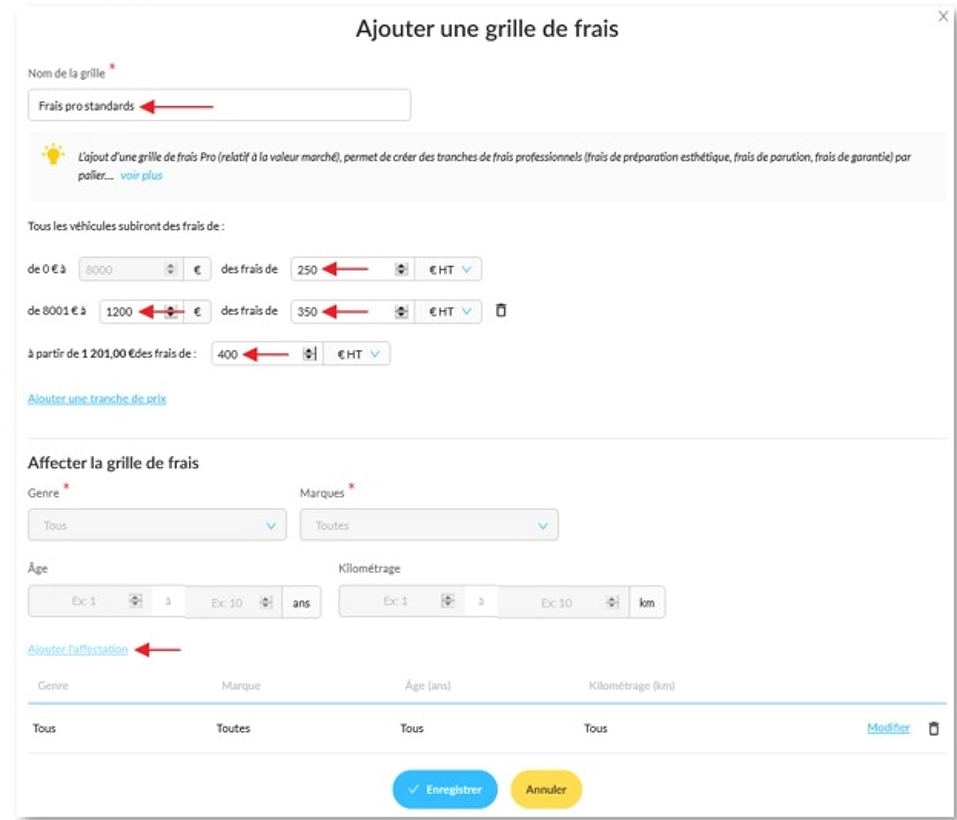
Les frais pros sont ceux liés à la commercialisation du véhicule (garantie, préparation esthétique, coûts de publication…).

- Il est possible d’établir une grille de frais pros par tranche de valeur. Les coûts de garantie ou de préparation pouvant être liés à la valeur des véhicules, cela permet de pondérer la charge sur chaque véhicule repris.
- Plusieurs grilles de frais pro peuvent être créées, on peut alors choisir de les affecter à des types de véhicules ou des marques, mais aussi de prendre en compte des critères de kilométrage ou d’âge.
Frais de remise en état VO (FREVO) :
-Le nombre de photos à prendre lors d’une estimation de reprise sera défini ici.
- Les frais de remise en état VO sont paramétrables dans le détail.
- Chaque élément de réparation peut être valorisé individuellement.
- Les frais relatifs aux pneumatiques sont également modifiables.

- Les frais d’entretien permettent d’anticiper les coûts liés à l’entretien classique du véhicule selon son kilométrage.
- Si le carnet d’entretien n’est pas à jour lors de l’estimation du véhicule, ces frais seront valorisés et déduits du prix de reprise. On peut laisser la possibilité de décocher ces frais pour ne pas les prendre en compte dans le prix.
- La valorisation se fait par tranche. Par exemple, on peut valoriser 100 € HT par tranche de 10 000 km, ainsi un véhicule comptabilisant 100 000 km aura 1 000 € HT de frais d’entretien.

- Chaque élément extérieur peut être paramétré individuellement.
- Un clic sur un élément permet de définir la liste des réparations possibles ainsi que le coût de chacune d’elles.

- On peut ajouter un défaut ou bien modifier ceux déjà listés.
- Le coût associé peut être valorisé au prix de cession interne (professionnel) ou au prix public (particulier).
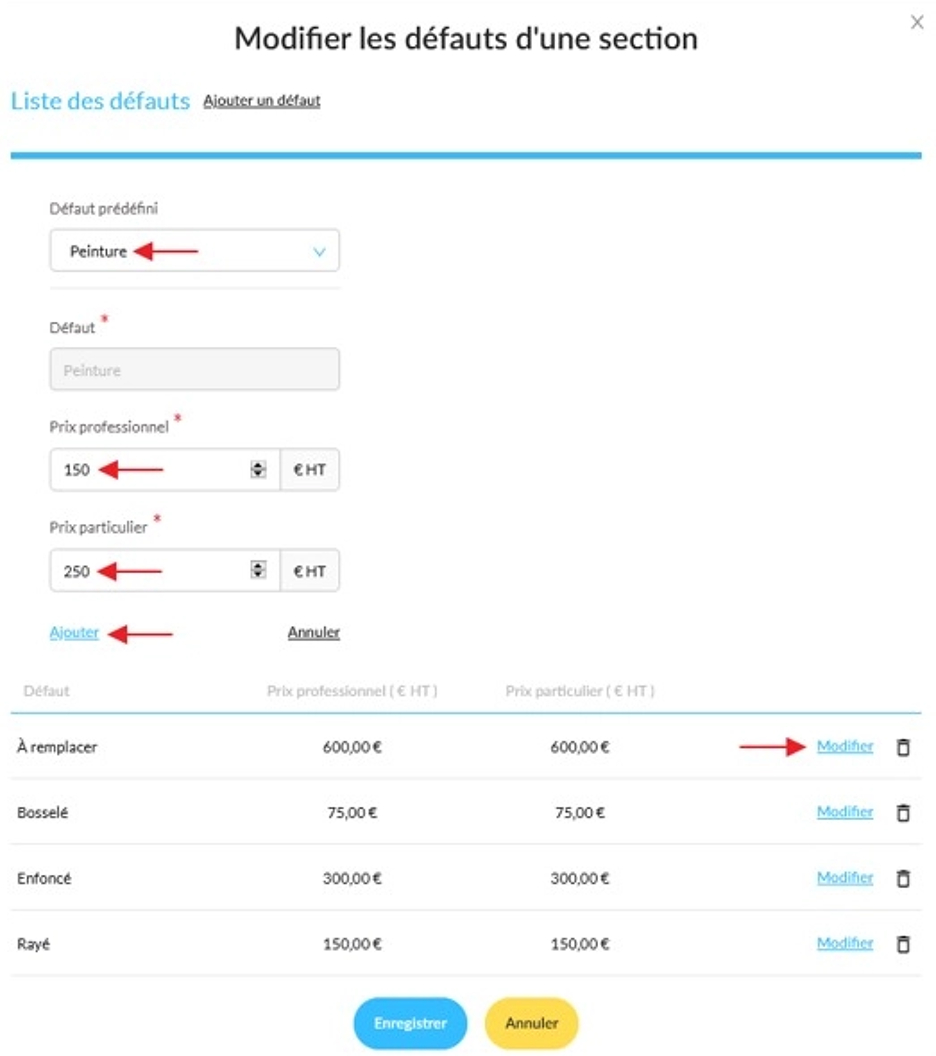
Des éléments de sellerie ou autres réparations (mécaniques par exemple) peuvent être configurés en complément des éléments extérieurs.

Remplacement FREVO :
- Afin d’assurer une valorisation des frais de remise en état réaliste lors de l’estimation, il est possible de paramétrer un minimum par défaut en fonction du kilométrage du véhicule.
- Ce calcul remplacera alors la valeur estimée par le collaborateur si elle est inférieure au minimum calculé.
- La valorisation se fait par tranche. Par exemple, on peut valoriser 75 € HT par tranche de 10 000 km, ainsi un véhicule comptabilisant 100 000 km aura 750 € HT de frais de remise en état minimum.

Validation automatique :
- Tous les paramètres réglés précédemment concernant le prix de revente et le prix de reprise permettent le calcul de ces valeurs.
- Il est possible de laisser le système valider automatiquement le prix de reprise à proposer au client.
- Après avoir défini la valeur minimale de reprise possible et l’âge maximal des véhicules concernés, il suffit d’indiquer pour quelle destination cette validation automatique pourra s’appliquer.
- Il est possible de définir les cas exclus de cette validation automatique, ceux-ci seront donc validés manuellement.

- La validation automatique du prix de reprise peut être appliquée indépendamment pour les destinations particulier ou professionnel (=Valeur professionnel groupe).
- Il est possible de choisir quand le système ne pourra pas valider automatiquement.
- Il suffit de définir les cas exclus de cette validation automatique en en précisant les critères.
- Ces critères portent sur le type de véhicule, la marque, le modèle, l’énergie, la valeur de marché, l’âge ou le kilométrage.

Paramètres - Opportunités
Opportunités :
- Le délai d’annulation des opportunités en cours est paramétré en nombre de jours d’inactivité sur l’offre commerciale.
- Le réglage du délai d’entrée en stock par défaut permet au système de calculer un prix de reprise, en particulier pour des estimations réalisées en ligne.
- Pour enregistrer ce réglage, cliquez sur « Valider ».

Les offres commerciales et les commandes :
Les remises commerciales, le délai de validité des offres commerciales et des bons de commande sont paramétrables.
Les commentaires prédéfinis :
- Il est possible de définir un texte d'observation qui sera inscrit par défaut sur les documents commerciaux d’offre (VN, VD, VO) et de commande (VN, VD, VO).
- Ces observations peuvent être modifiées ou supprimées à loisir. Voir FAQ-049.
Campagnes de reprises :
- Il est possible de créer un parcours de reprise en ligne qui générera des leads directement dans l’outil (opportunités en attente de vendeur).
- Il faut au minimum indiquer le nom de cette campagne, qui sera active par défaut à partir du jour de sa création.
- Il est également possible de définir une date de fin d’activation de cette campagne, d’exclure des marques à reprendre, des points de vente du groupe, de limiter le nombre de connexions quotidiennes d’un internaute et de modifier les couleurs affichées sur la page.

L’URL de la campagne est alors disponible. Elle peut être fournie à un prestataire pour intégrer une page de reprise sur son propre site internet, ou utilisée dans une campagne marketing pour recueillir des demandes de reprise.

Impression des PDF :
Cet onglet permet de gérer les documents PDF annexes associés aux offres et aux commandes, et de définir leur périmètre d’application selon le type de véhicule ou la marque. Référez-vous pour cela à la FAQ-033.
Financement :
- Tous les types de financement sont paramétrables ici (LOA, LLD, Crédit Classique…) en les associant aux organismes concernés.
- Il est également possible de rendre disponible un financement pour tout ou partie des marques ou types de véhicules.

- Les organismes de financement peuvent être ajoutés ici.
- Pour chaque organisme (financière), il conviendra d’indiquer son nom et un code d’authentification pour une connexion aux services dédiés.

Clients
Cette section permet de personnaliser la fiche client en ajoutant des champs supplémentaires adaptés aux besoins du groupe.
•créer de nouveaux champs personnalisés,
•définir le type de champ (texte, liste à choix, etc.),
•choisir les types de clients concernés (particulier, société),
•rechercher et gérer les champs existants.
Ces champs viennent enrichir la fiche client et permettent de collecter des informations complémentaires spécifiques à l’activité.
Gestion du RGPD :
Cette section permet le paramétrage des éléments réglementaires concernant le RGPD. Ce paramétrage intervient à deux niveaux :
•La définition du DPO
•L’intégration du texte de politique de confidentialité qui sera édité à chaque offre ou bon de commande.

Indiquer les coordonnées complètes de la personne désignée pour le rôle de DPO.
Notifications internes
Cette section permet le paramétrage de la méthode de notification des différents évènements créés par le système. Ce paramétrage intervient au niveau de :
•Les entrées de l’agenda.
- Chaque nouvelle entrée dans l’agenda peut être notifiée par le système.
- En plus des notifications accessibles depuis l’outil et signalées par une bulle rouge, on peut choisir de recevoir un email en parallèle.

Communication
Cette section permet le paramétrage des éléments utilisés lors de l’envoi de campagnes de publipostage.

Outils-tiers
Le menu « Outils tiers » vous offre la possibilité de décider des données et des champs que les outils externes à OpenFlex peuvent modifier.
Elle offre la possibilité de :
•Visualiser l’ensemble des interfaces intégrées (DMS, CMS, fournisseurs, outils externes, etc.),
•Gérer les droits de modification accordés à ces outils,
•Définir les entités concernées par chaque intégration.
Des explications en détail sont à retrouver dans la FAQ-096.

Gestion comptable
Cette section permet de consulter et d’exporter les données de consommation liées à l’utilisation des différents services d’OpenFlex, à des fins de suivi comptable et de facturation.
Les exports sont disponibles par période (mois, trimestre, année) et peuvent être téléchargés selon les besoins.
Exports disponibles
•VIN : suivi des consommations liées aux services utilisant les numéros VIN.
•Valeurs futures : export des consommations associées aux valeurs futures, par période.
•e-Signatures : suivi des consommations liées aux signatures électroniques.
•Estimations : export des consommations liées aux estimations réalisées.
•Livraisons : suivi des consommations associées aux livraisons.
Commentaires
0 commentaire
Cet article n'accepte pas de commentaires.