
Découvrez comment modifier la mention « Professionnel de l’automobile » sur la fiche d’un client, et ce que ce changement implique pour les opportunités déjà ouvertes avec ce client.
Rappel : un client professionnel de l’automobile passe uniquement des commandes lot. Un client qui ne l’est pas passe uniquement des ventes unitaires. Modifier cette mention change donc le mode de vente des futures offres.
Prérequis : la fiche client doit être de type société.
1) Modifier la mention
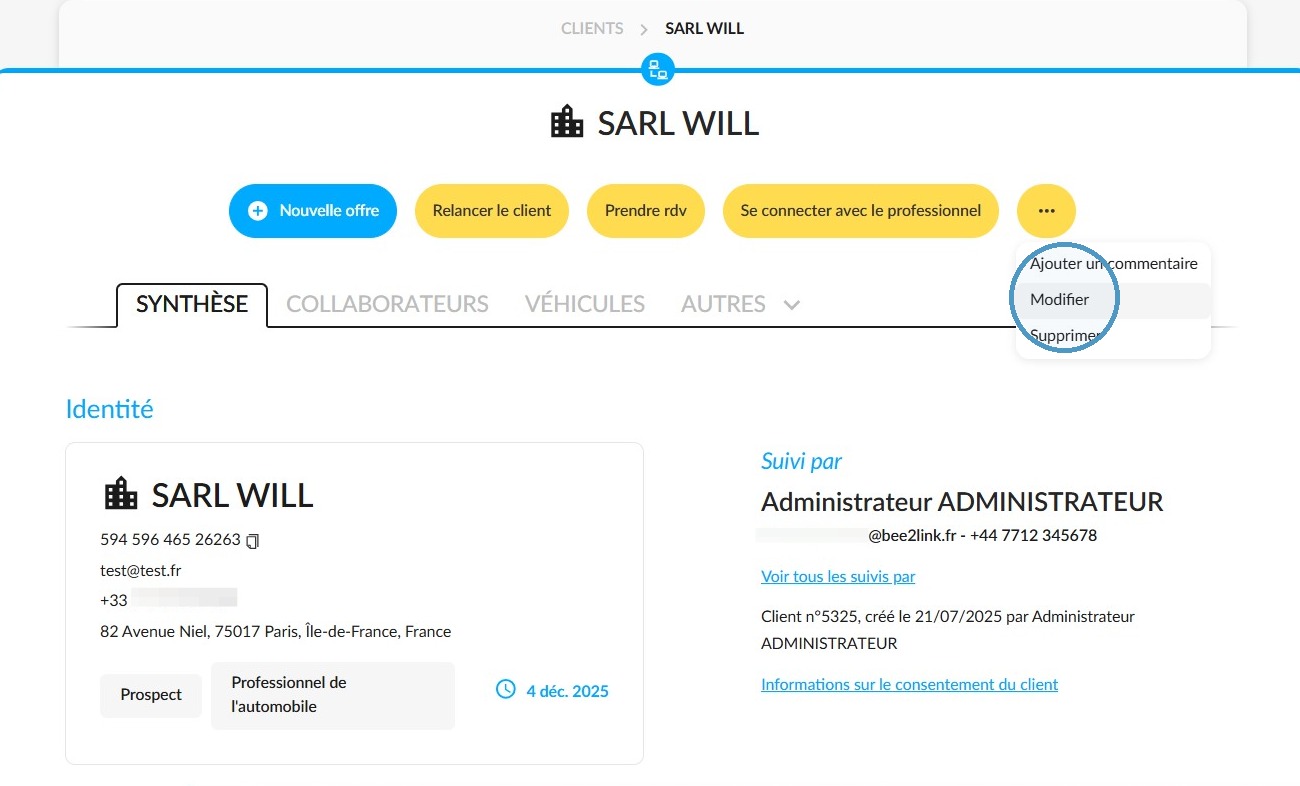
Ouvrez la fiche du client depuis le module « Clients ».
Cliquez sur « Modifier ».
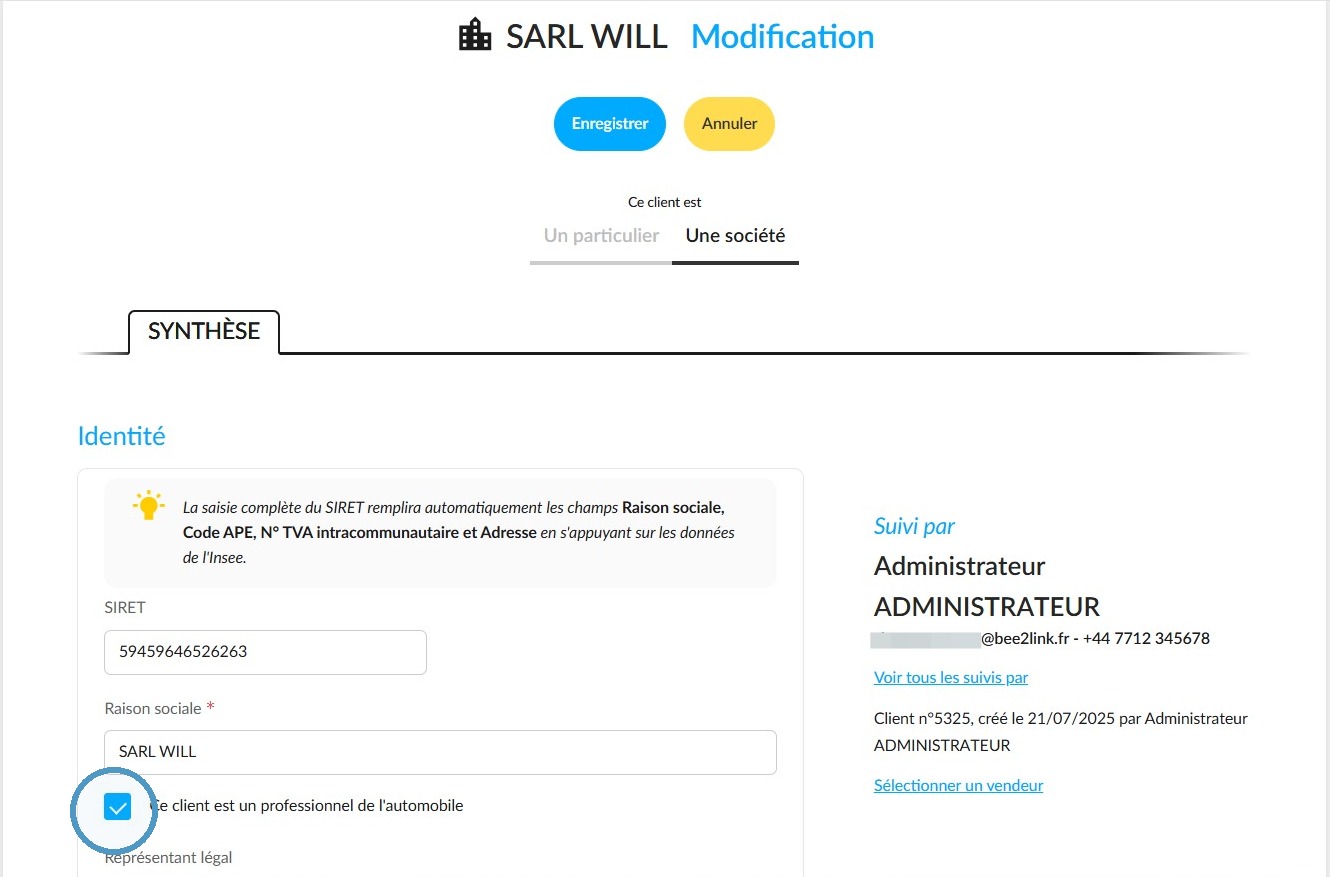
Cochez ou décochez la case « Ce client est un professionnel de l’automobile ».
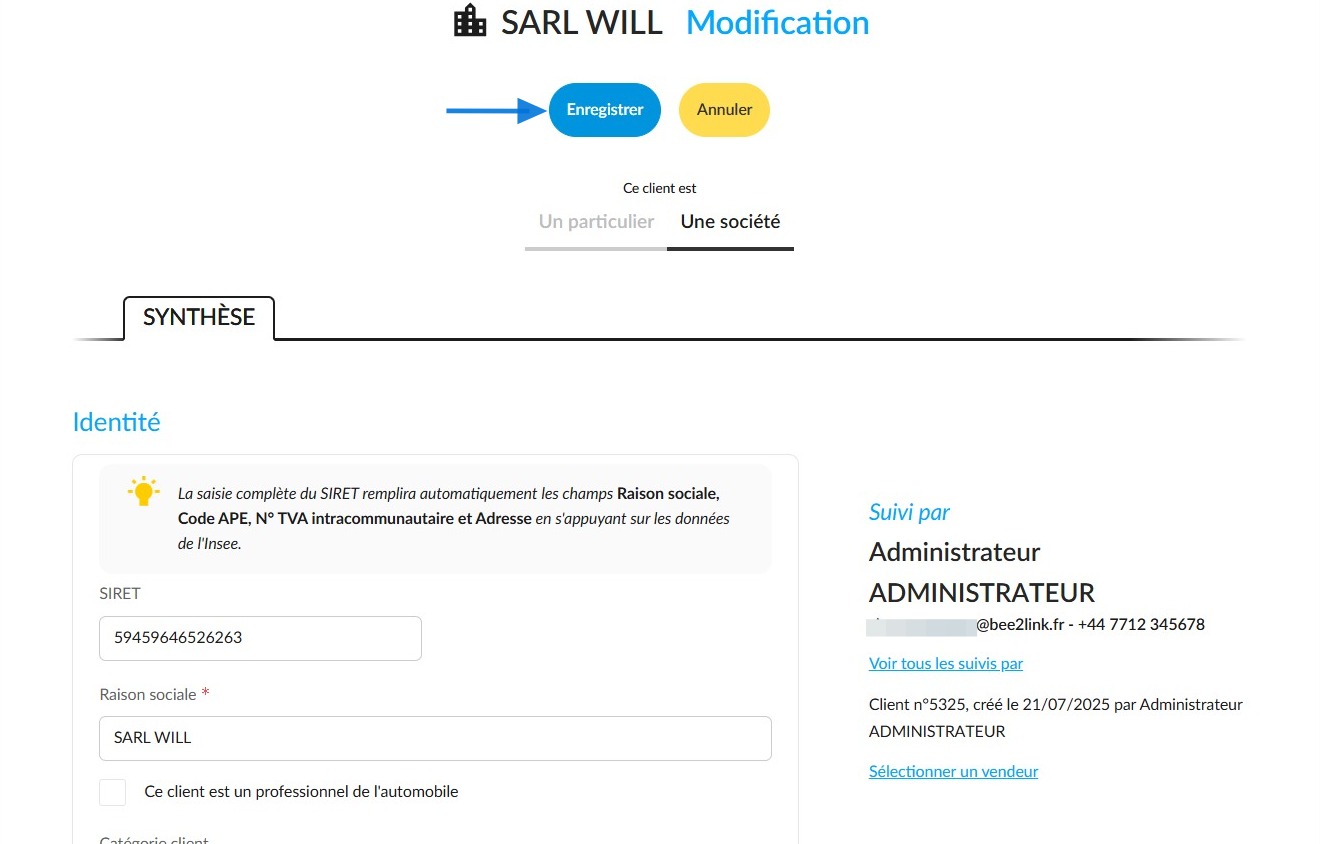
Cliquez sur « Enregistrer ».
2) Si le client a des opportunités ouvertes
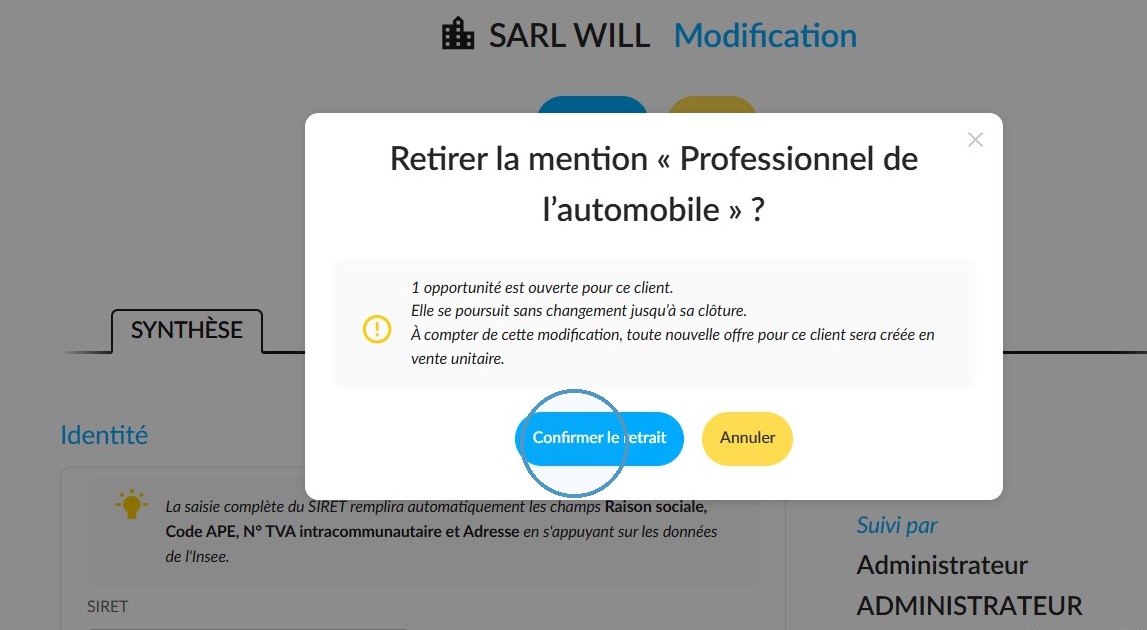
Une fenêtre de confirmation s’affiche. Elle indique le nombre d’opportunités ouvertes pour ce client, dont le nombre d’offres validées et de commandes lot validées.
- Cliquez sur « Annuler » pour revenir au formulaire sans rien modifier.
- Cliquez sur « Confirmer le retrait » (retrait de la mention) ou sur « Confirmer » (ajout de la mention) pour enregistrer.
Une fois le changement confirmé :
- Les offres déjà créées gardent leur mode de vente (commande lot ou vente unitaire). Vous pouvez continuer à les faire évoluer normalement : édition, signature, passage en commande, livraison.
- Les documents déjà édités (offre, bon de commande, mandat) ne sont pas modifiés.
- Les nouvelles offres sont créées dans le nouveau mode de vente : en commande lot si vous avez ajouté la mention, en vente unitaire si vous l’avez retirée.
3) Le bandeau d’information dans les opportunités
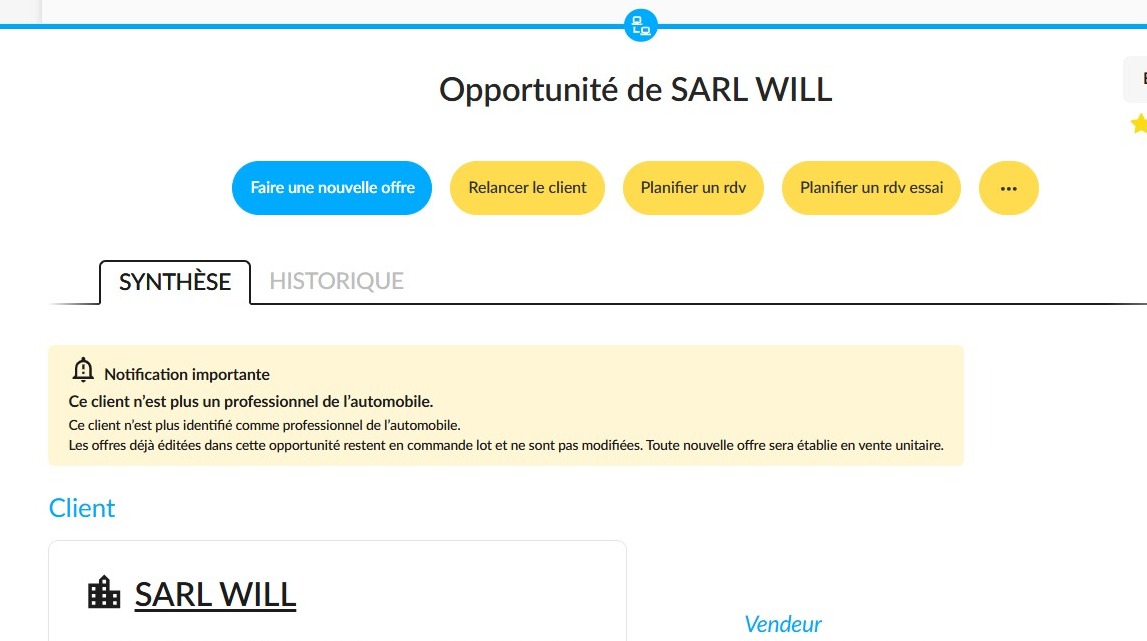
Un bandeau s’affiche en haut de chaque opportunité ouverte du client, au-dessus des offres. Il rappelle que le client est désormais, ou n’est plus, identifié comme professionnel de l’automobile, et précise quel mode de vente s’applique aux offres existantes et aux nouvelles.
- Le bandeau est visible par tous les utilisateurs qui ouvrent l’opportunité.
- Il reste affiché tant que l’opportunité est ouverte.
- En cas de changements successifs, seul le dernier est affiché, avec sa date.
- Les opportunités créées après le changement n’affichent pas de bandeau.
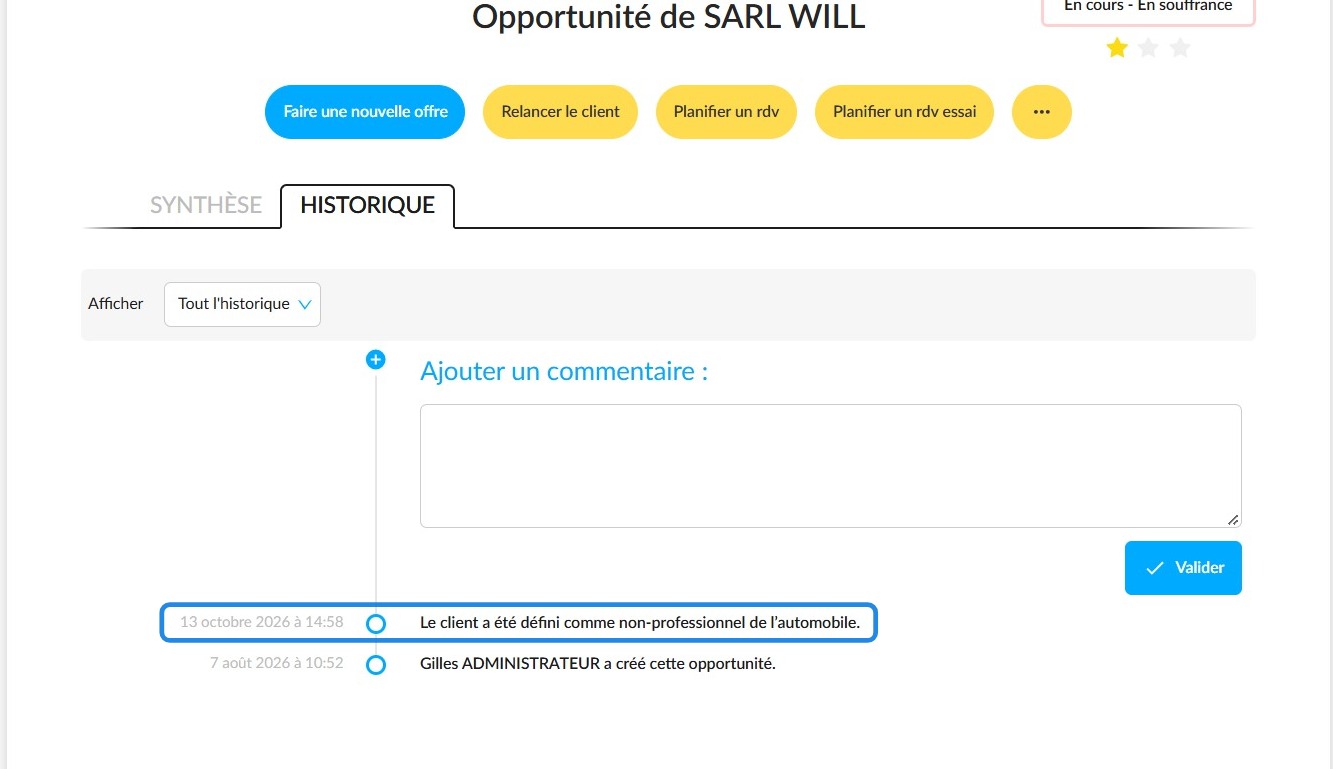
À noter : chaque changement est tracé dans l’historique de l'opportunité et de la fiche client.
Commentaires
0 commentaire
Cet article n'accepte pas de commentaires.