
No módulo “Oportunidades”, clique no botão "Criar uma oportunidade".

Selecionar um cliente existente ou criar um novo cliente.

A partir da oportunidade, clique no botão “Fazer uma nova oferta”.
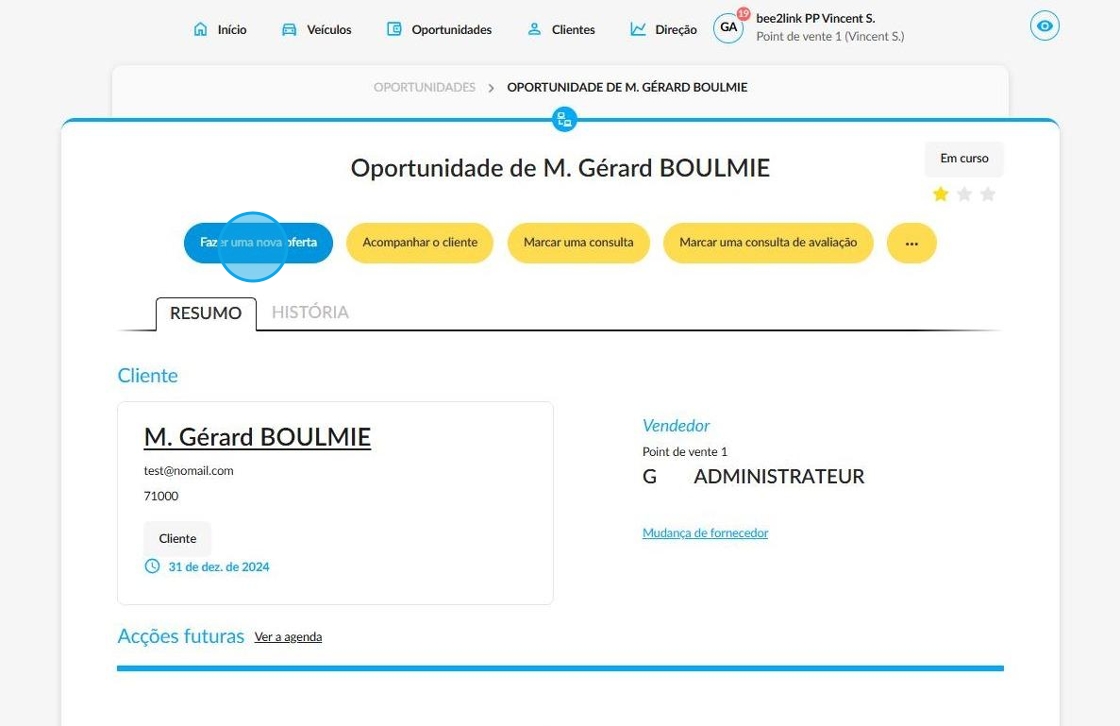
A partir da nova oferta, clique no botão "Configuração de um novo veículo".

Nesta FAQ, vamos utilizar o configurador do repositório.

Introduza a marca (1) e o modelo (2) nos menus pendentes. Se necessário, pode “Alargar o catálogo” para encontrar preços, versões e acabamentos mais antigos (3).
Exemplo sem ampliação do catálogo:

Exemplo com a extensão do catálogo. Selecionar o modelo correspondente.

Ao longo deste processo, pode voltar atrás clicando no botão ou diretamente na linha de vida.
Escolha o acabamento pretendido:
Para saber em que acabamento está disponível um equipamento, introduza o seu nome na barra de pesquisa.
Utilize o botão em forma de seta para percorrer os diferentes acabamentos.
O botão "Lista de equipamentos" permite-lhe consultar os equipamentos disponíveis em cada nível de acabamento.
Selecione um nível de acabamento para passar à etapa seguinte.

Em seguida, selecione o motor e o tipo de transmissão pretendidos para avançar para a fase seguinte.
Pode :
Filtrar por energia, modo de transmissão, caixa de velocidades e número de portas (1).
Procurar diretamente a versão (2).
Ou escolher uma das versões apresentadas (3) antes de clicar em "Seguinte".

Filtros:

Versão:

Escolha o design do veículo antes de avançar para a fase seguinte.

Imagens do repositório:

Pintura exterior: adição de um tipo de tinta personalizado do catálogo do fabricante.

Janela para adicionar uma pintura personalizada:

Modificação de uma pintura:

As cores exteriores e interiores de referência devem ser preenchidas para passar à etapa seguinte. Selecione "Criar uma cor".

Cores exteriores:

Cores interiores:

Tipo de estofos:


Esta fase permite-lhe escolher as opções do veículo.
A barra de pesquisa permite encontrar facilmente packs, opções e equipamentos digitando um dos elementos incluídos neles.

Ao clicar em "+", terá acesso à lista dos equipamentos disponíveis na categoria em causa. Estes podem ser personalizados.


Utilize a barra de pesquisa para introduzir diretamente o código ou o nome do equipamento ou do pack:

O botão “Adicionar equipamento” permite-lhe adicionar equipamento que não está disponível na listagem.

Uma janela para adicionar equipamento personalizado:

Antes de completar a configuração do veículo, procure, adicione ou escolha um contrato de serviço (por exemplo, garantia alargada/contrato de manutenção) como descrito acima.

Se pretender voltar à configuração do veículo a partir da oferta, clique em “Modificação do veículo”.

O resumo mostra a repartição global do preço total do veículo adquirido.
Terá de introduzir os custos administrativos para poder avançar com a sua oferta. Para o efeito, clique em “Modificar”.

Janela de gestão de preços:

Se o ficheiro do cliente tiver sido suficientemente preenchido, pode agora validar a oferta e imprimi-la.

A data de validade da oferta e a data para voltar a contactar o cliente são campos obrigatórios e serão preenchidos por defeito.
Selecione os documentos que pretende imprimir com a oferta.

Pode abrir os documentos clicando na janela que aparece no ângulo superior direito do seu ecrã.

A partir da oferta estão disponíveis várias funcionalidades, incluindo :
Enviar a oferta por correio eletrónico (1).
Selecionar o botão "Imprimir" para escolher os documentos que deseja incluir no orçamento (2).
Iniciar o processo de transformação da oferta numa encomenda.

Ao clicar no botão "Efetuar uma encomenda", é aberta uma janela com o separador "Resumo".
Certifique-se de que preenche todos os campos obrigatórios.

Em seguida, selecione o separador "Pagamento" para indicar o método de pagamento do saldo. Também pode indicar o modo de pagamento e o montante do depósito efetuado no momento da encomenda.

O terceiro separador, “Documentos do arquivo do cliente”, permite-lhe selecionar os documentos que pretende imprimir.

Quando estiver pronto, clique em "Validar e imprimir".

Mais uma vez, pode aceder aos documentos clicando na janela que aparece no canto superior direito:

A partir do ecrã de encomenda, existem várias funções disponíveis, incluindo:
-Envio da encomenda por correio eletrónico (1);
-A seleção do botão de impressão permite-lhe fazer uma nova seleção dos documentos que deseja incluir na encomenda (2).
O estado da encomenda foi alterado para “Encomendado”.

O veículo está agora registado como "Encomenda de fábrica".

Comentários
0 comentários
Artigo fechado para comentários.