
Descubra como efetuar uma encomenda destinada a um comerciante nos ambientes OpenFlex para automóveis e motociclos.
Requisitos prévios:
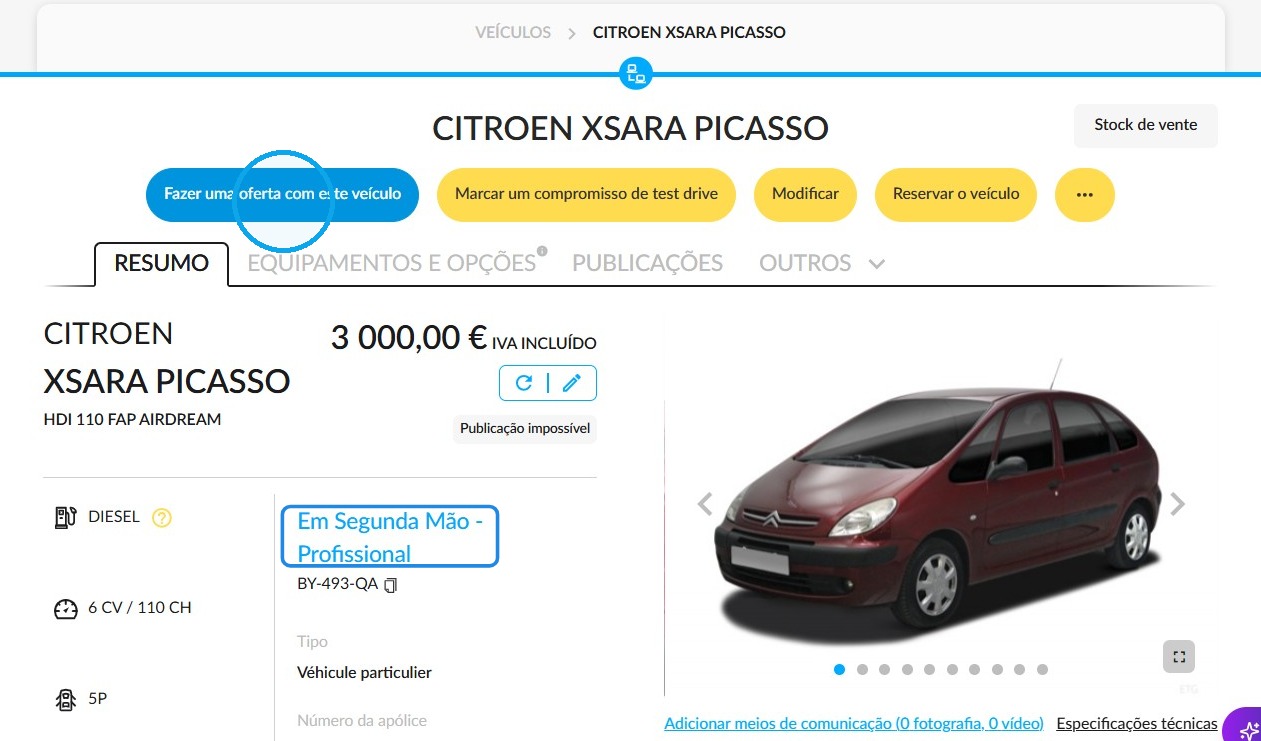
- Ter em stock veículos destinados a profissionais do setor automóvel.
- Ter contactos de clientes do tipo «empresa» designados como profissionais do setor automóvel.
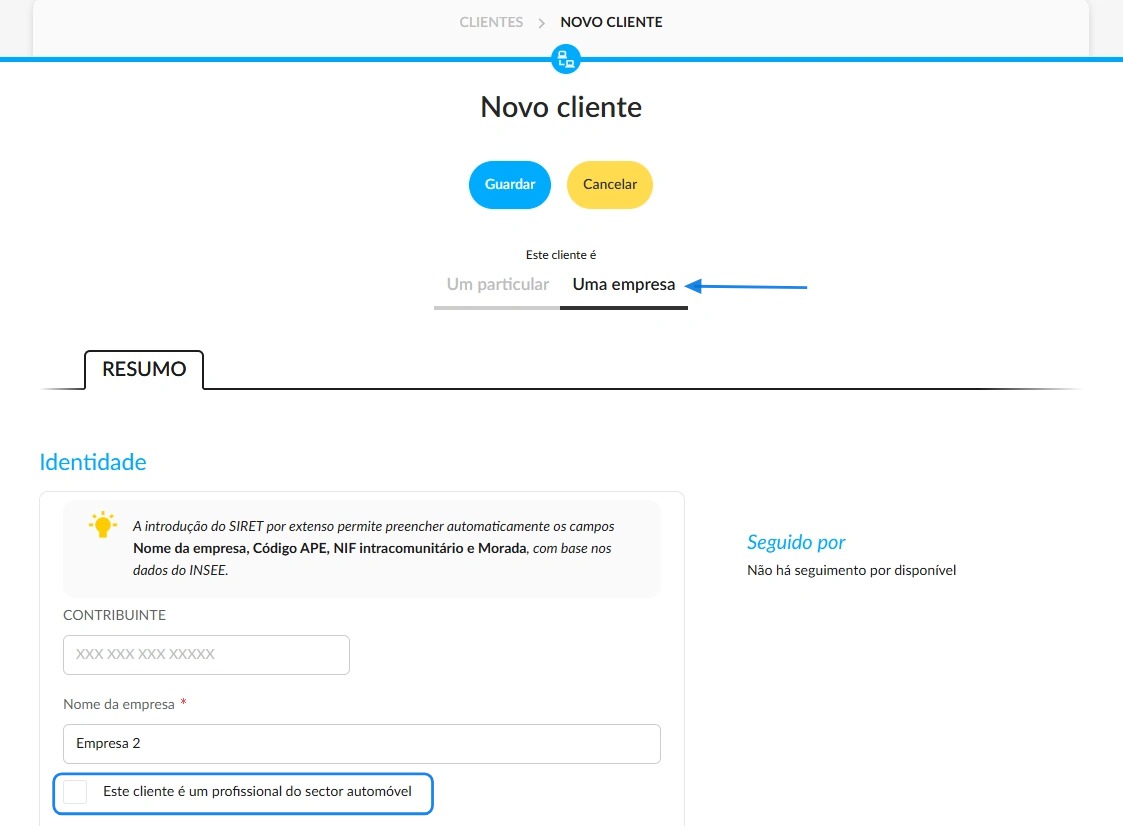
1. Para efetuar uma encomenda para um comerciante, crie uma oportunidade com um profissional do setor automóvel.
O processo difere ligeiramente do procedimento para particulares, na medida em que a etapa de impressão de uma oferta é facultativa.
Percurso através da ficha de um veículo:
2. A partir da ficha de um veículo destinado a um profissional do setor automóvel, clique no botão «Fazer uma oferta com este veículo».
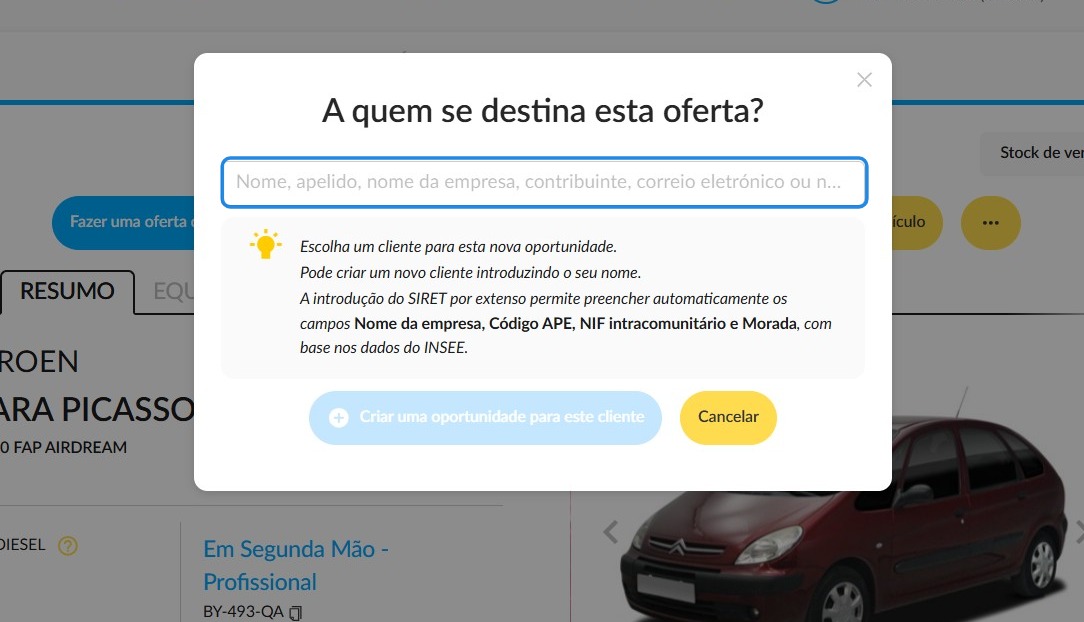
3. Selecione a quem se destina a oferta, indicando o nome próprio, o apelido, a denominação social, o número de identificação fiscal, o e-mail ou o número de telefone.
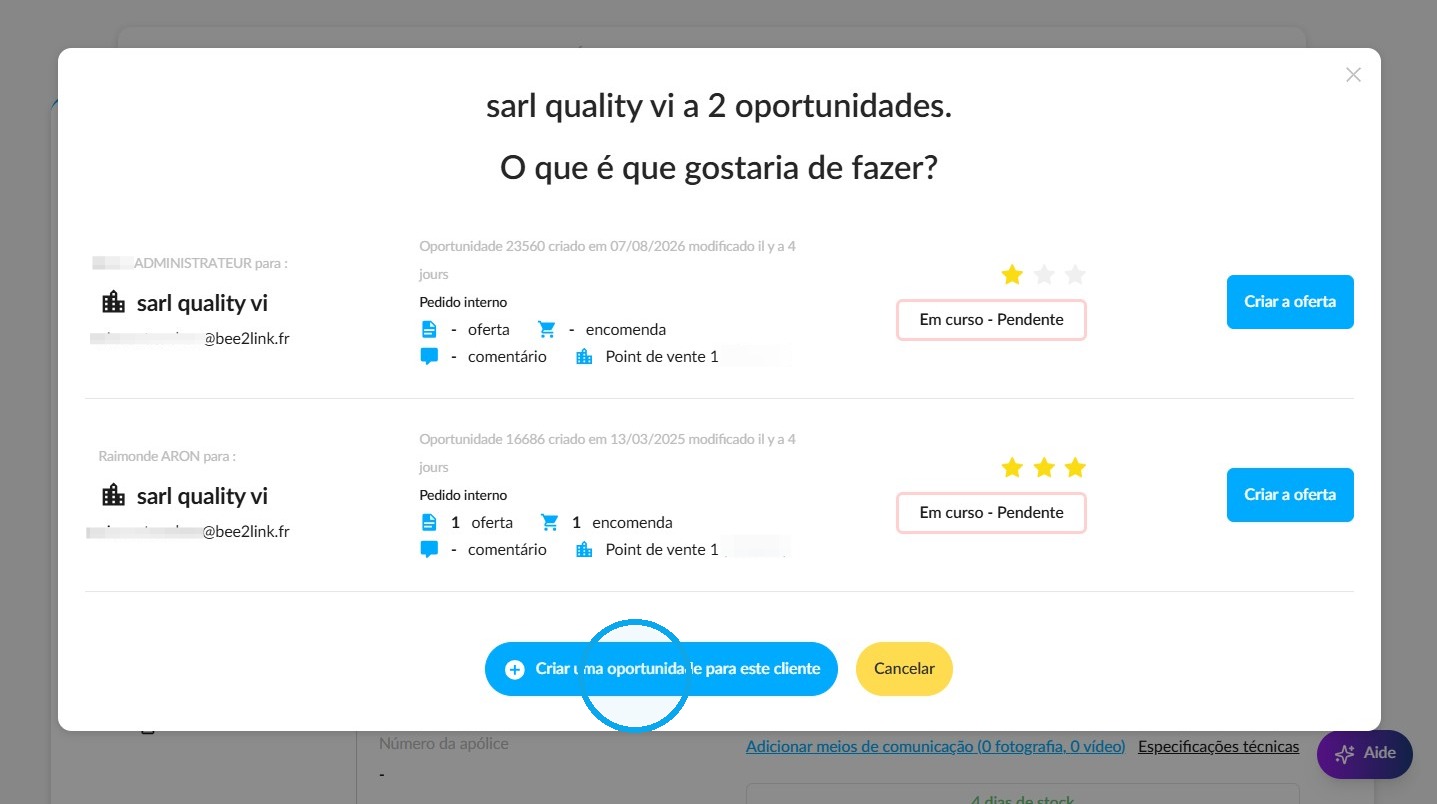
4. Clique em «Criar uma oportunidade com este cliente».
Percurso através da ficha de um cliente:
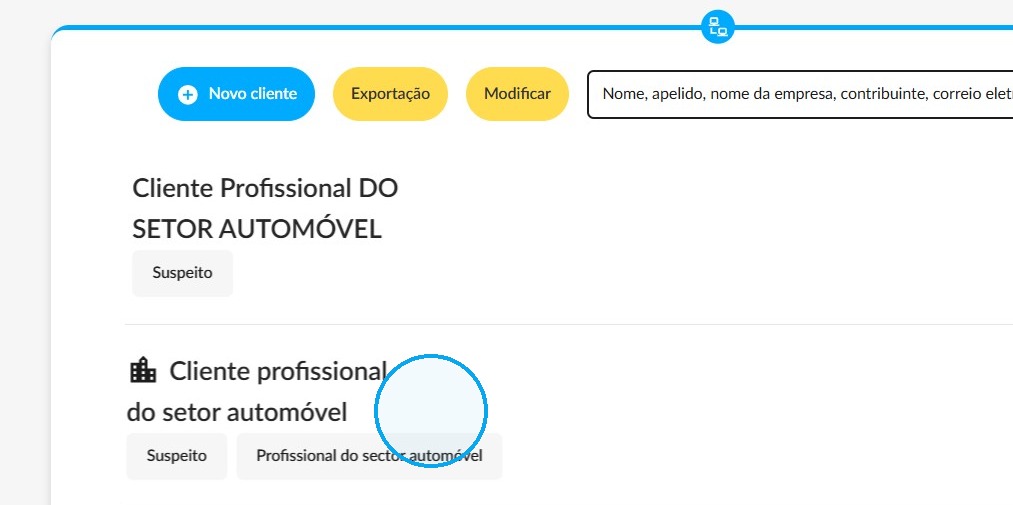
5. Selecione um cliente profissional do setor automóvel:
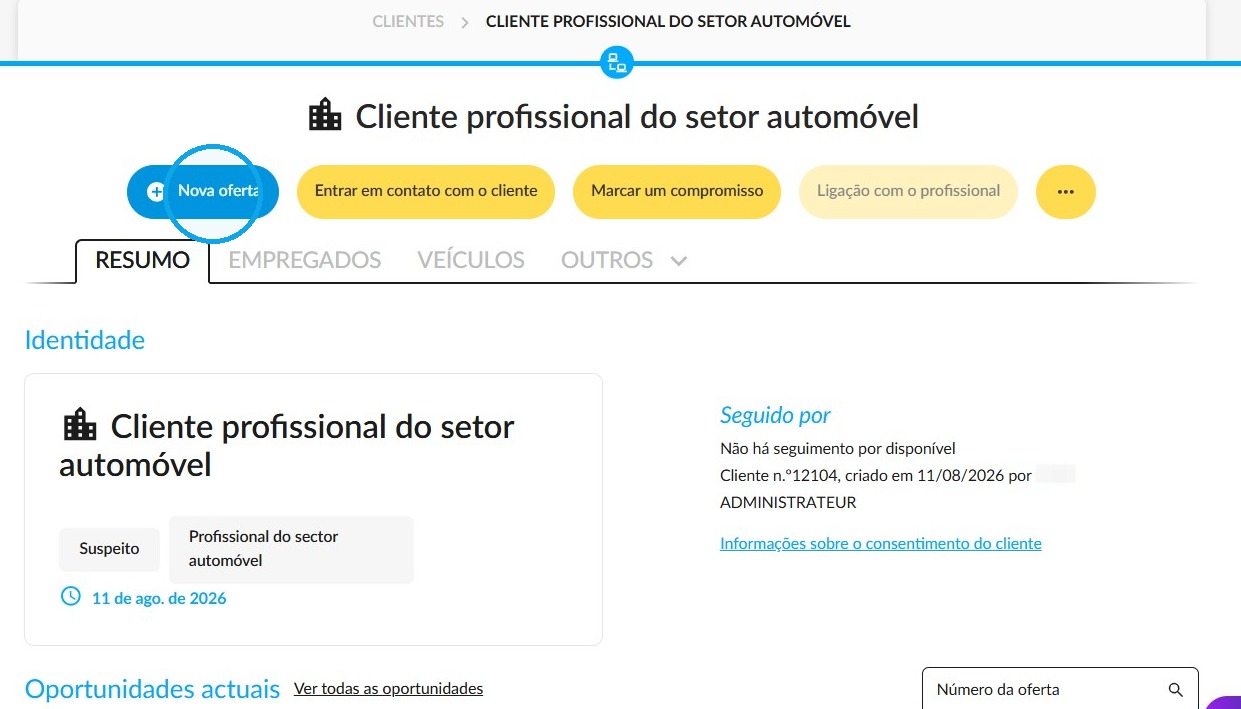
6. Clique no botão intitulado «Nova oferta»:
Escolha dos veículos:
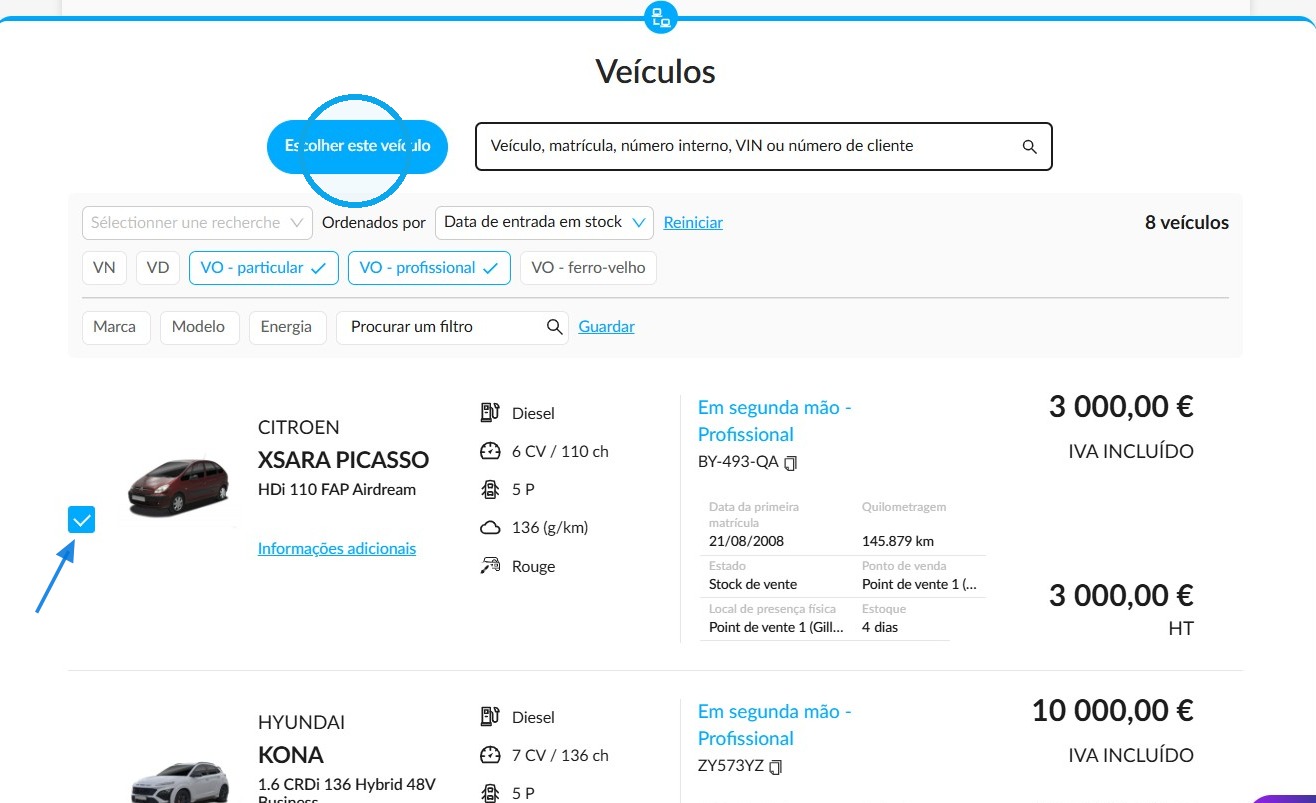
7. Assinale as caixas de seleção situadas junto às imagens dos veículos usados que pretende adicionar à oferta e, em seguida, clique em «Escolher estes veículos».
Opções para concluir a encomenda:
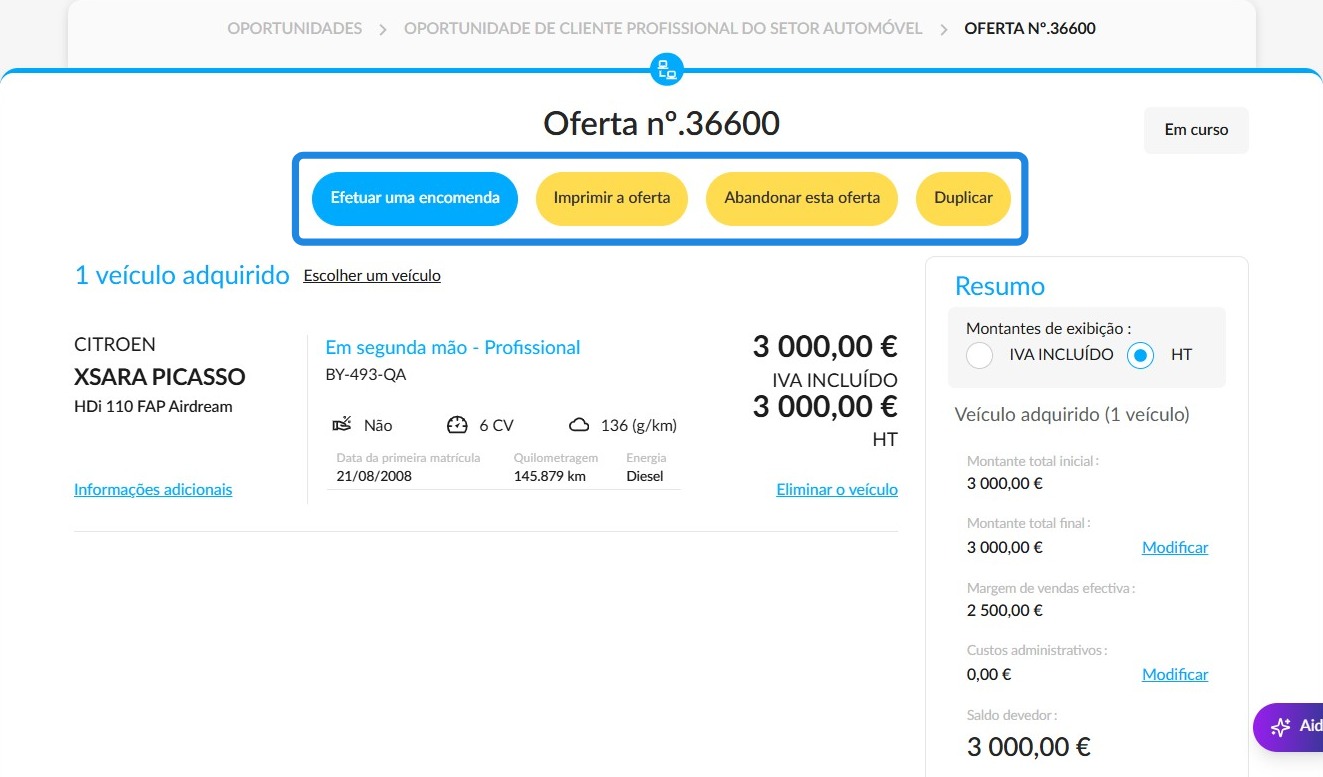
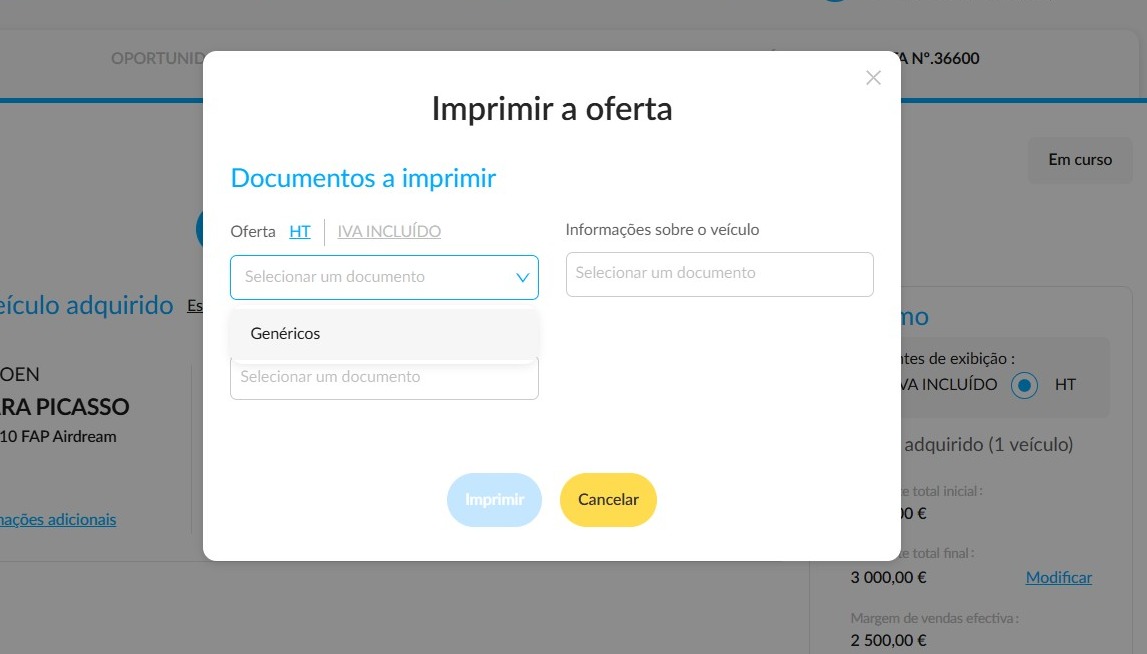
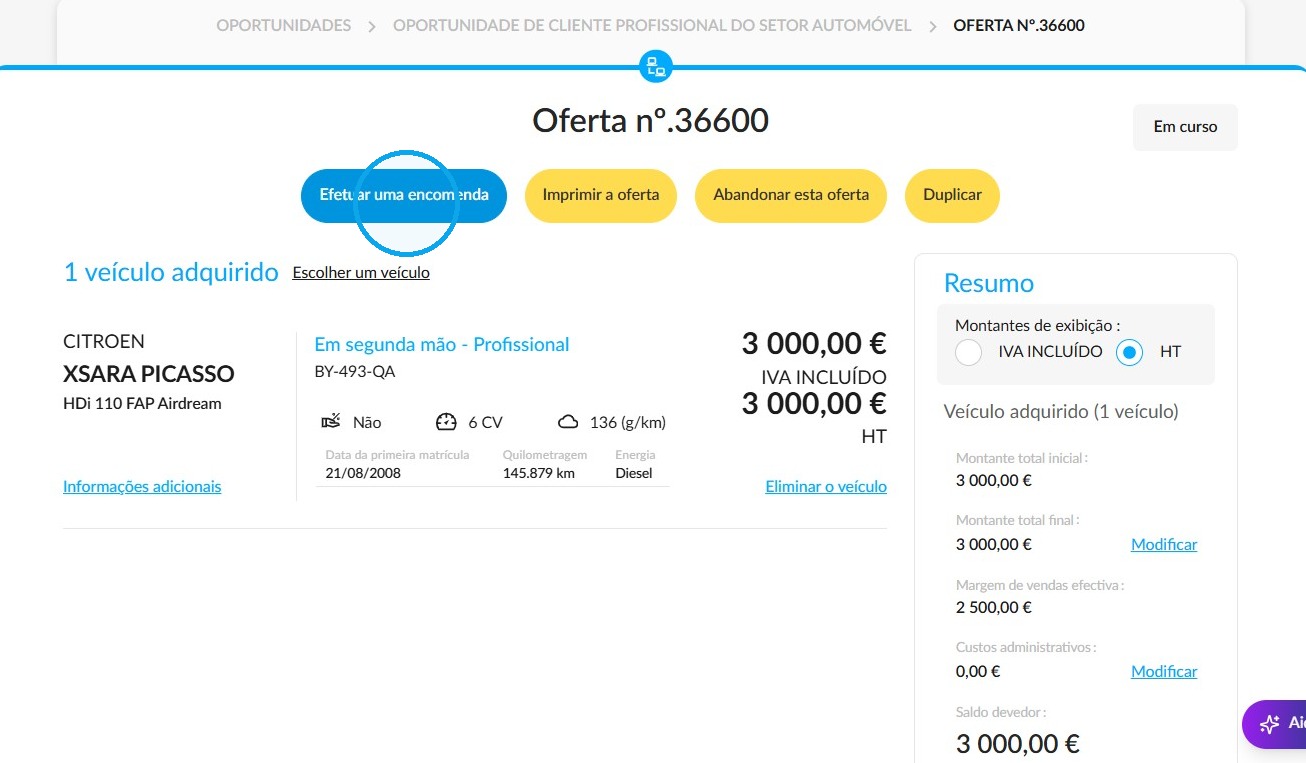
8. Depois de elaborar a sua oferta, tem várias opções: pode imprimi-la, efetuar a encomenda diretamente, cancelá-la ou duplicá-la.
9. Exemplo de janela de impressão de uma oferta:
10. Se preferir avançar para a fase de encomenda sem fazer uma oferta, clique em «Efetuar uma encomenda».
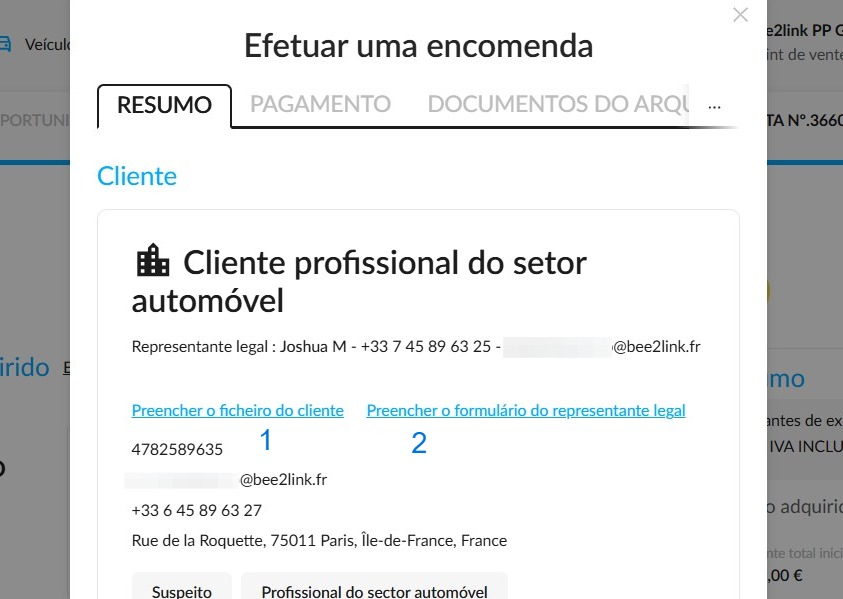
11. Na janela que se abre a seguir, certifique-se de que preencheu corretamente os formulários relativos aos dados do cliente (1) e do representante legal (2).
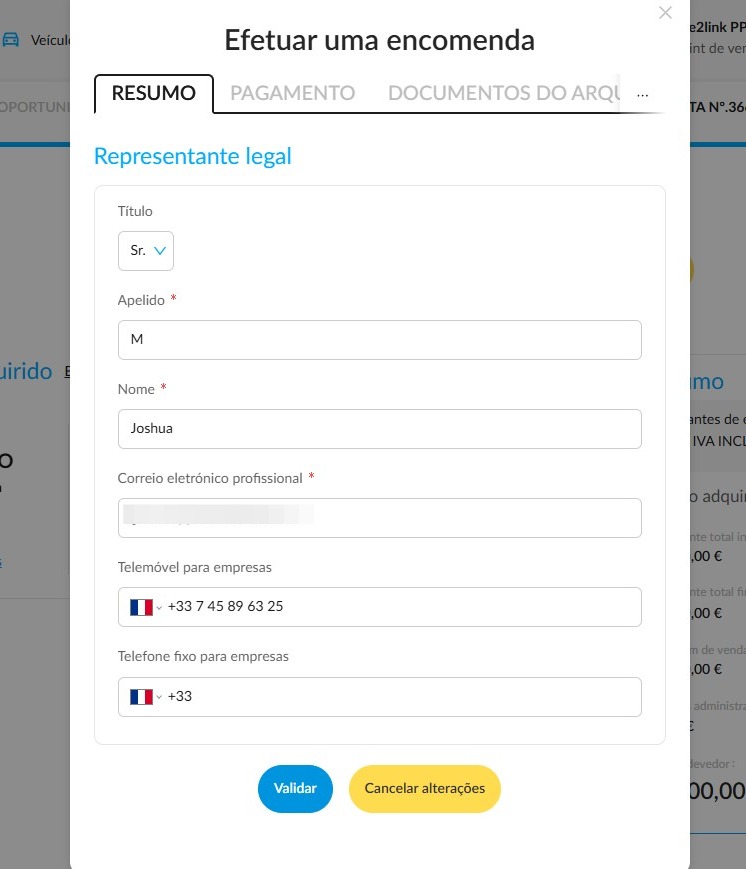
12. Formulário do representante legal com vários campos a preencher, nomeadamente:
- Título,
- Apelido,
- Nome próprio,
- endereço de e-mail profissional,
- número de telefone.
Depois de preencher estes campos, clique no botão «Validar» na parte inferior da janela.
Conclusão da transação:
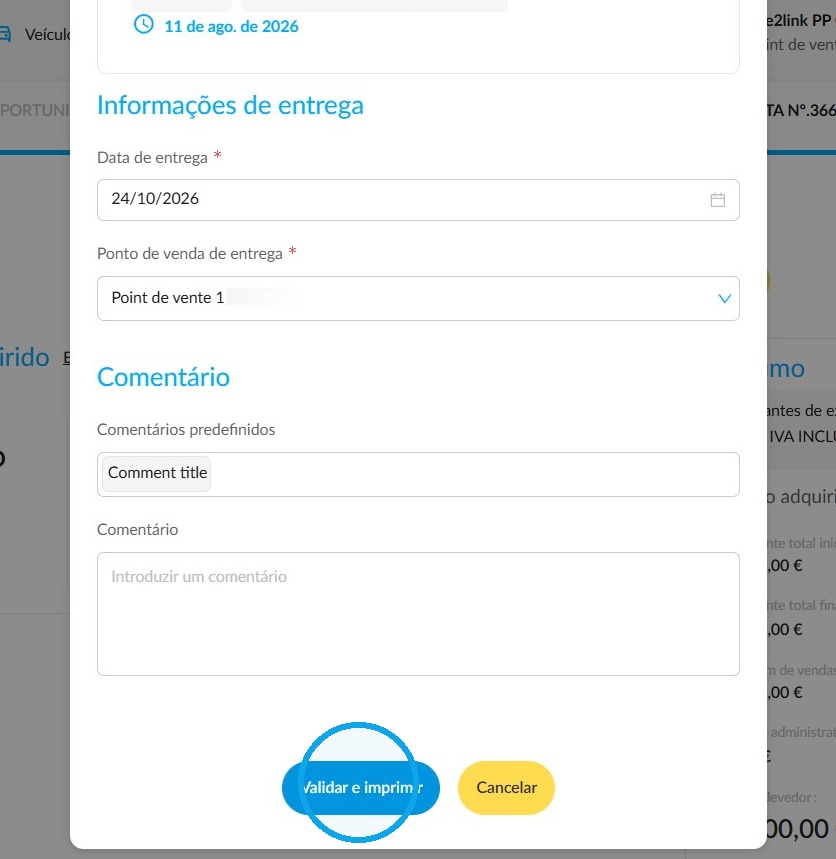
13. Depois de preencher todos os campos obrigatórios, como a data e o ponto de venda de entrega, clique em «Validar e imprimir» na parte inferior da página:
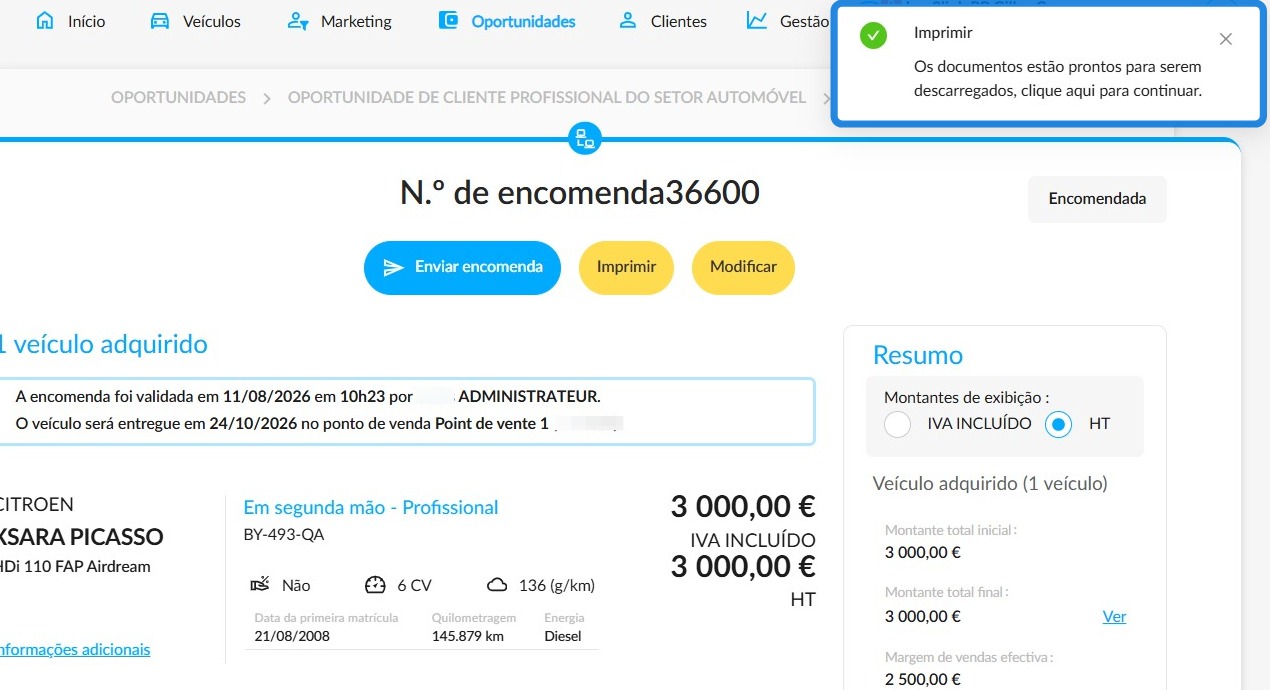
14. A conclusão da oferta é confirmada por uma notificação no canto superior direito do ecrã:
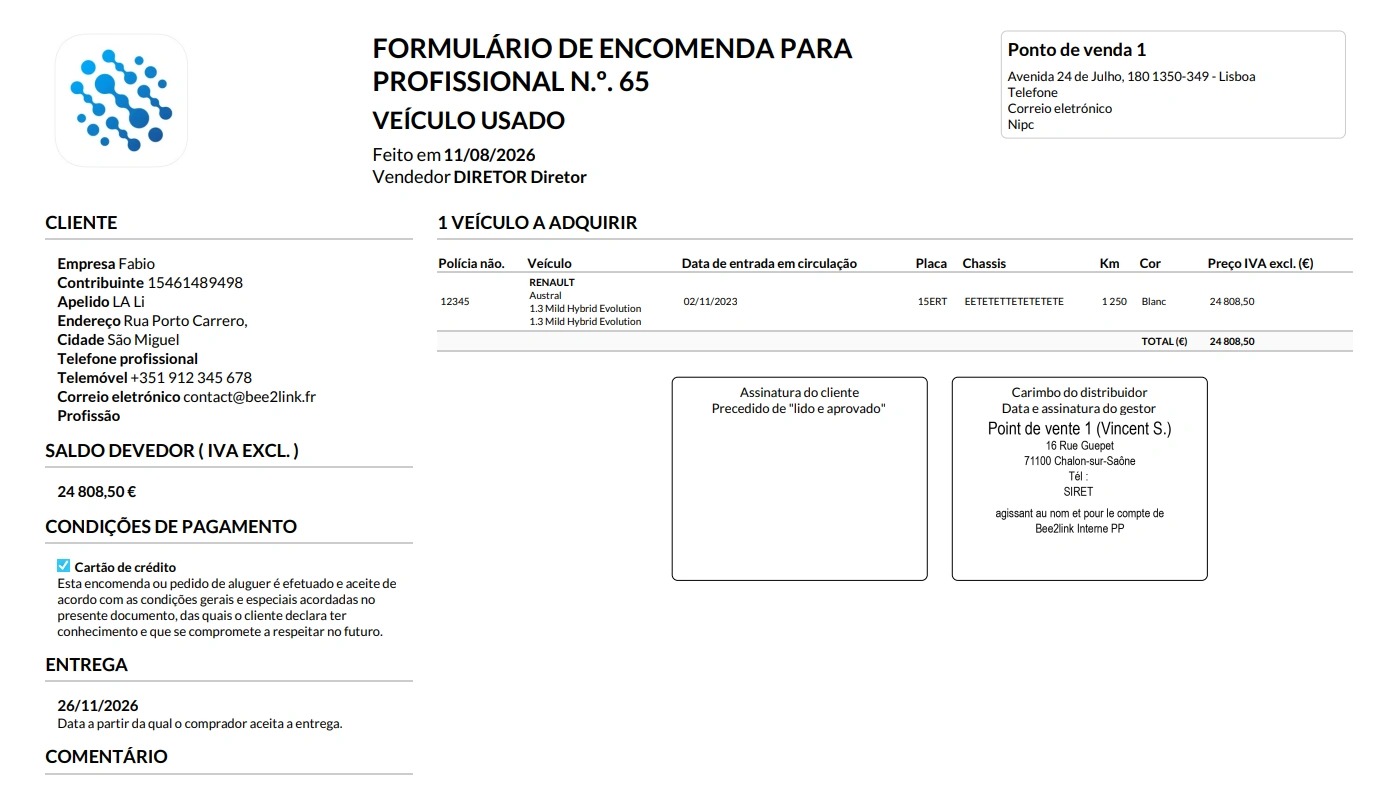
15. Apresentação de uma ordem de compra a um comerciante:
Comentários
0 comentários
Artigo fechado para comentários.