
Découvrez les conditions à respecter pour effectuer des acomptes par e-paiement lors de vos commandes dans OpenFlex.
Prérequis :
- Disposer des droits d'administrateur de la plateforme.
- Avoir souscrit à l'option payante "e-paiement".
- Avoir transmis les documents relatifs à la mise en place du e-paiement à notre service déploiement.
- Avoir renseigné la civilité, le nom, le prénom et l'adresse e-mail du client afin de lui faire parvenir les demandes de e-paiement.
Règles de gestion :
- La fonction "e-paiement" est disponible uniquement pour les commandes.
- La validation d’un paiement ne conditionne pas la validation d'une commande.
1) Vérification des paramétrages :
Depuis la page d'accueil d'OpenFlex, cliquez sur vos initiales pour accéder aux paramétrages.
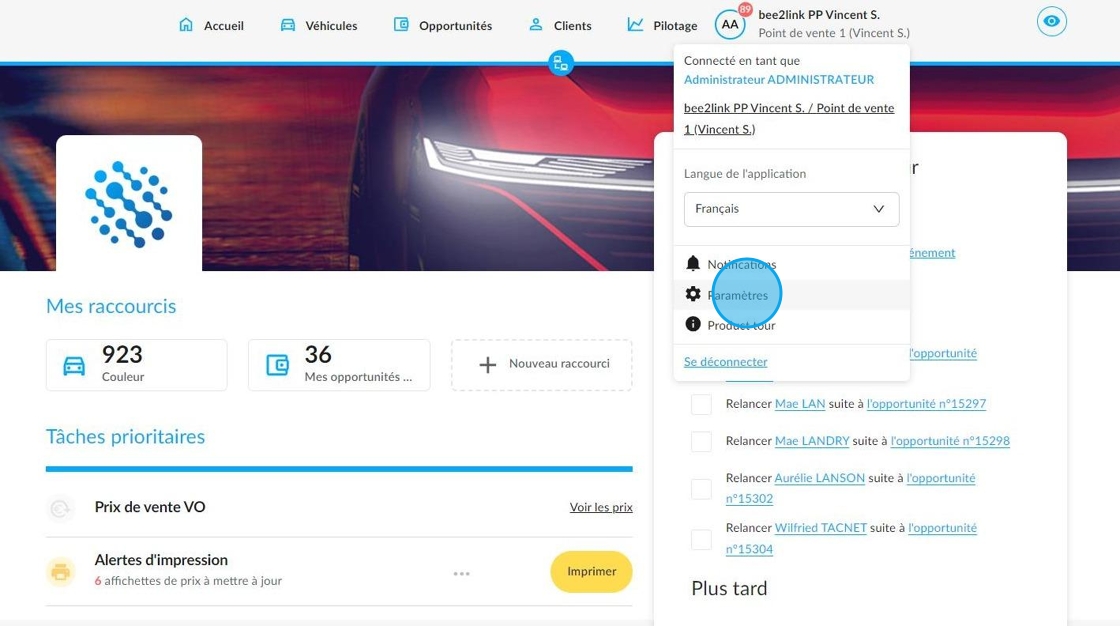
Puis entrez dans les paramètres du module "Opportunités".

Cliquez sur "Autres" et sélectionnez "Parcours de vente digitalisé".

Si le e-paiement est actif, vous visualiserez sa configuration par point de vente.

La configuration du e-paiement est à la main de notre service déploiement chargé de faire l'intermédiaire avec la plateforme de paiement en ligne Ingenico.
À la validation de votre dossier, nos collègues renseigneront l'identifiant et la clé de cryptage communiquée par Ingénico pour vous permettre de procéder à des e-paiements sur le point de vente que vous nous aurez indiqué.

2) Acompte réglé par e-paiement :
Une fois le paramétrage en place, vous pourrez procéder à des acomptes par e-paiement lors du passage en commande.

Renseignez le montant de l'acompte dans l'onglet paiement.
Rappel : le e-paiement est disponible uniquement avec les acomptes par carte bancaire.
Si le client ne souhaite pas procéder à un acompte par e-paiement, cliquez sur la case prévue à cet effet.

La commande sera alors validée et le e-paiement sera en attente.
Un bouton est à votre disposition pour renvoyer le courriel de e-paiement en cas de non réception.

Le statut du e-paiement sera visible sur la fiche du véhicule.
En cas d'échec ou de refus, vous pourrez procéder à une nouvelle tentative en cliquant sur le bouton " Effectuer un nouveau paiement".
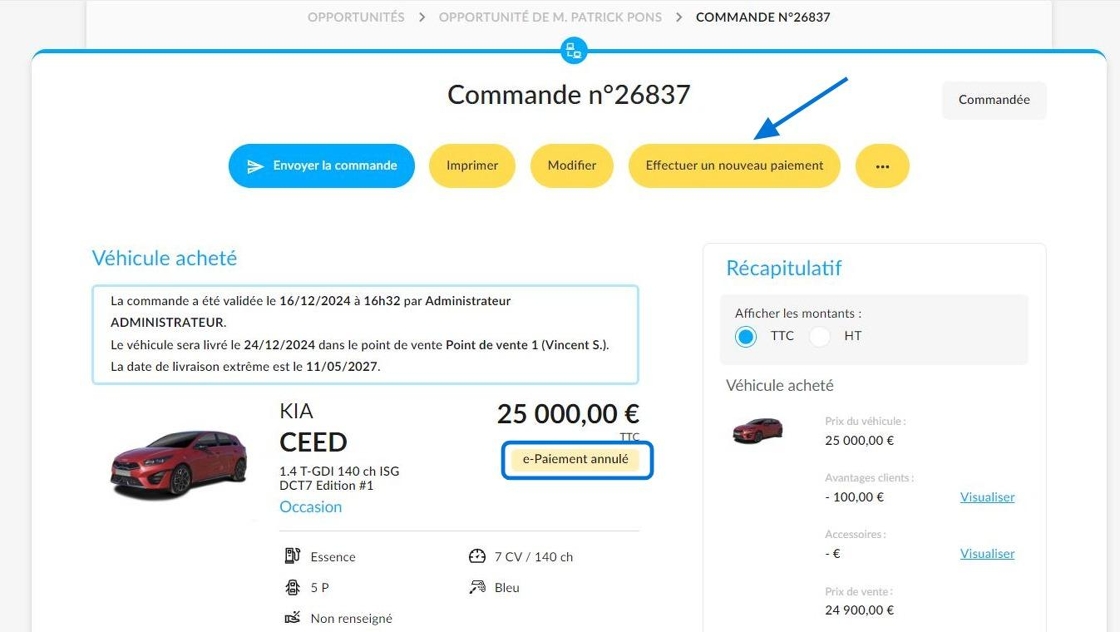
Le client recevra alors un e-mail contenant un lien qui le redirigera vers le portail de paiement en ligne.

Présentation de la page de paiement en ligne :

Un e-mail de confirmation sera envoyé au client une fois que l'acompte aura été payé.

Côté distributeur, l'acompte sera visible à la fin du récapitulatif des détails de la commande :

3) Suivi des e-paiements :
Des tuiles facilitant la gestion des e-paiements sont disponibles sur la page d'accueil d'OpenFlex.
Les accès à celles-ci sont conditionnées par l'appartenance de votre compte à certains types de groupe utilisateur :
- La tuile e-Paiements à rembourser est uniquement disponible pour les groupes de type : secrétaires, les chefs des ventes et les directeurs.
- La tuile e-Paiements en attente est uniquement disponible pour les vendeurs, les chefs des ventes et les directeurs.

En entrant dans celles-ci, les résultats affichés seront préfiltrés pour afficher les e-paiements suivis par le collaborateur.
Exemple 1 :
Exemple 2 :
Il est possible de filtrer les e-paiements par statut pour simplifier leur gestion :

Les résultats affichés peuvent être triés par date :
Du plus ancien au plus récent.
Du plus récent au plus ancien.

Lexique des différents statuts de e-paiement :
- Envoyé : La demande de e-Paiement a été envoyée au client.
- Autorisé : La demande de e-Paiement a été autorisée.
- Annulé : La demande de e-Paiement a été annulée par le client.
- Rejeté : La demande de e-Paiement a été refusée par l’établissement financier.
- A rembourser : Transaction de e-Paiement en statut "Autorisé", étant sur une commande "annulée".
- Remboursé : Le e-Paiement a été remboursé.
- Erreur : Une erreur est survenue lors du e-Paiement.
Commentaires
0 commentaire
Cet article n'accepte pas de commentaires.