
Découvrez comment paramétrer la plateforme pour signer électroniquement les documents commerciaux dans OpenFlex.
Prérequis :
- Disposer des droits d'administrateur de la plateforme.
- Avoir souscrit à l'option payante "e-signature".
- Avoir configuré les cachets des points de vente.
- Avoir renseigné la civilité, le nom, le prénom, le numéro de téléphone et l'adresse email du client afin de lui faire parvenir les demandes de e-signature.
-Avoir un compte utilisateur associé à un groupe de type : administration des ventes, directeur, chef des ventes ou vendeur.
Règles de gestion :
- La validation de la e-signature entrainera la validation d'une commande.
- En l'absence de signature avant l'expiration du délai pour e-signer une commande ou une offre de reprise, celle-ci sera automatiquement annulée.
- Le code de validation permettant d'e-signer les documents sera reçu par email.
- La "e-signature" sera reportée uniquement sur les documents commerciaux suivants :
- Les bons de commandes VN/VD/VO.
- Les offres de reprise.
Rappel :
Bien que les documents annexes ne disposent pas de champs dédiés pour l'apposition du cachet du distributeur et de la signature du client, ils seront néanmoins considérés comme à e-signer si le vendeur procède à leur ajout en complément du bon de commande au moment de la sélection des documents à envoyer au client.
1) Vérification des paramétrages :
Depuis la page d'accueil d'OpenFlex, cliquez sur vos initiales pour accéder aux paramétrages.
Puis entrez dans les paramètres du module "Opportunités".

La configuration de la e-signature se situe dans les réglages du "Parcours de vente digitalisé" accessibles en cliquant sur l'onglet "Autres".

Cliquez sur le bouton "Modifier" pour saisir le délai de validité du lien de e-signature.

La durée de validité du lien de e-signature est configurable en nombre de jours. Indiquez la durée appropriée et cliquez sur le bouton « Valider » pour enregistrer vos modifications.

Il est possible de programmer des rappels pour éviter qu'un client oublie de e-signer les documents avant expiration du délai.
Un raccourci vers le paramétrage des "Rappels" s'affichera dans le pop-up qui apparaitra lors de l'enregistrement ou de la mise à jour du délai de validité du lien de e-signature.

Ce raccourci est également disponible au niveau du paramétrage de la e-signature.
En cliquant sur celui-ci vous basculerez sur les paramétrages du module "Communication".

Ensuite, sélectionnez le menu "Rappels automatiques".

Cliquez sur le bouton "Modifier" pour : programmer, ajouter ou supprimer des rappels.

Si vous le souhaitez, vous pourrez configurer plusieurs rappels. Ces derniers pourront être envoyés à des échéances différentes : après l'envoi de la demande de e-signature et/ou avant l'expiration du délai imparti pour signer électroniquement les documents.

Enfin, assurez vous de disposer du cachet des points de vente pour remplir le champ réservé à la signature électronique du distributeur.
S'ils sont manquants la e-signature ne fonctionnera pas.
Pour en ajouter un, cliquez sur le bouton prévu à cet effet pour le télécharger depuis votre PC.
Pour être valide, le cachet devra être aux formats suivants : PNG/JPG/JPEG.
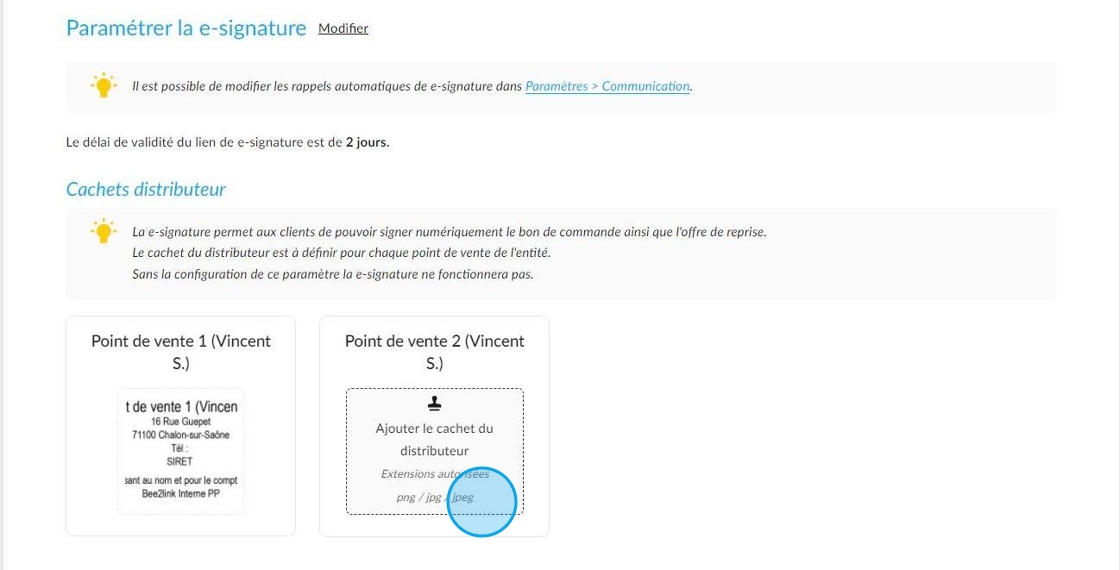
En plaçant votre curseur sur le cachet après l'avoir ajouté, vous découvrirez 3 boutons ayant les fonctions suivantes :
-Aperçu du cachet.
-Téléchargement du cachet.
-Suppression du cachet.

2) E-signature d'une commande :
La sélection des documents à faire "e-signer" a lieu lors du passage en commande.

Commencez par vérifier les coordonnées du client (voir prérequis).
S'il ne souhaite pas procéder à la signature en ligne des documents commerciaux cochez la case prévue à cet effet située à la rubrique "Parcours de vente digitalisé".
Dans le cas contraire, procédez à la sélection des documents commerciaux.
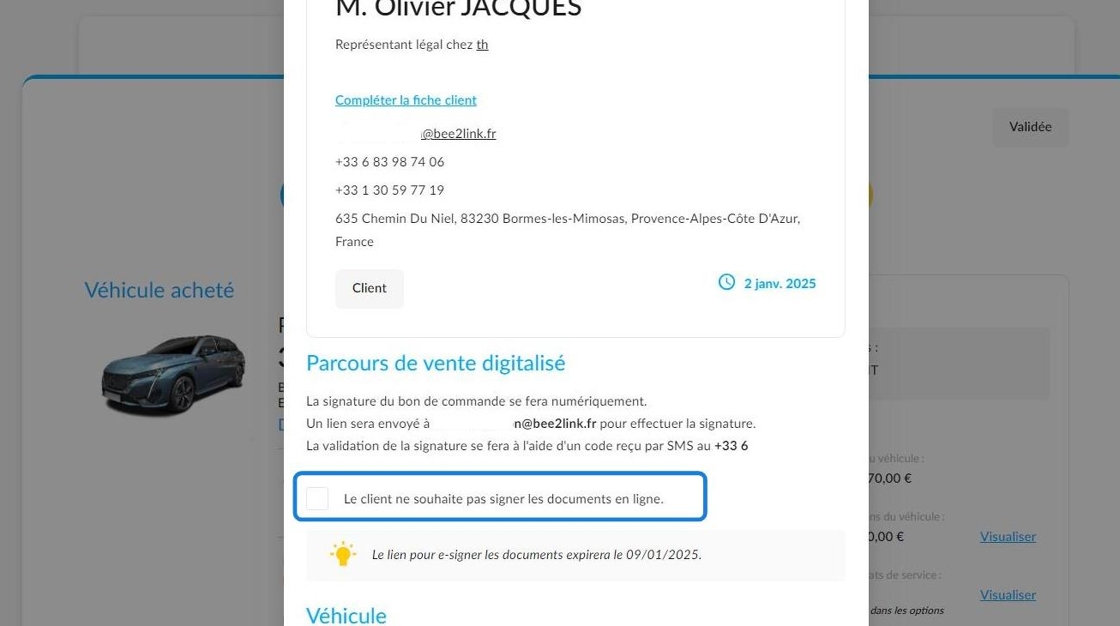
À ce stade, les seuls documents envoyés pour être e-signés par le client sont :
-le bon de commande.
Et
-Les documents annexes (type CGV)

Une fois votre choix effectué, cliquez sur le bouton "Valider et envoyer pour e-signature" au bas de la page.

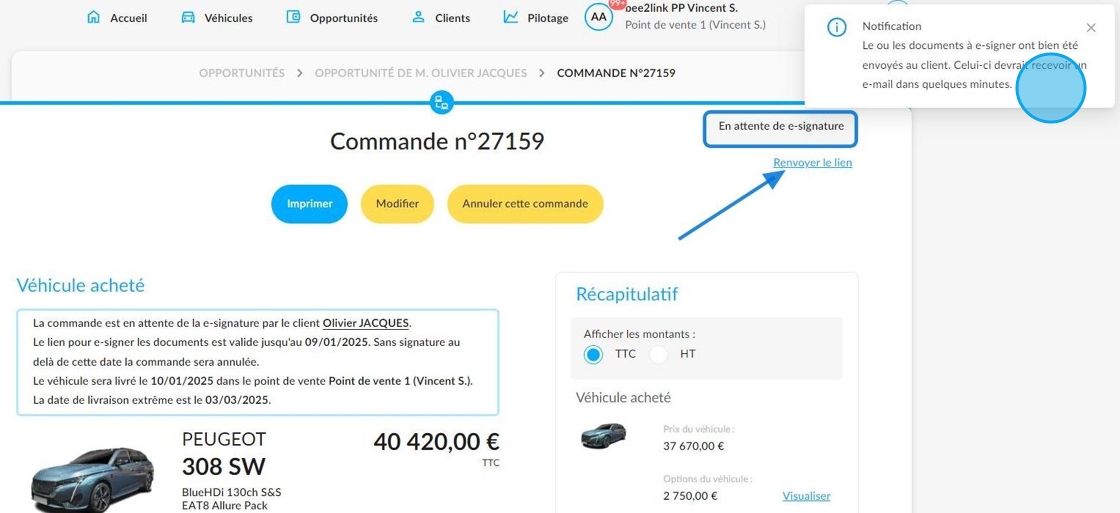
Une notification vous confirmera l'envoi des documents à e-signer au client.
La commande sera alors "En attente de e-signature".
La durée de validité du lien de e-signature est rappelée dans un encadré au sein de la commande.
Un bouton est également disponible pour renvoyer le lien de e-signature si besoin.
Dans l'intervalle, le client recevra un email l'invitant à valider la commande en la signant électroniquement.
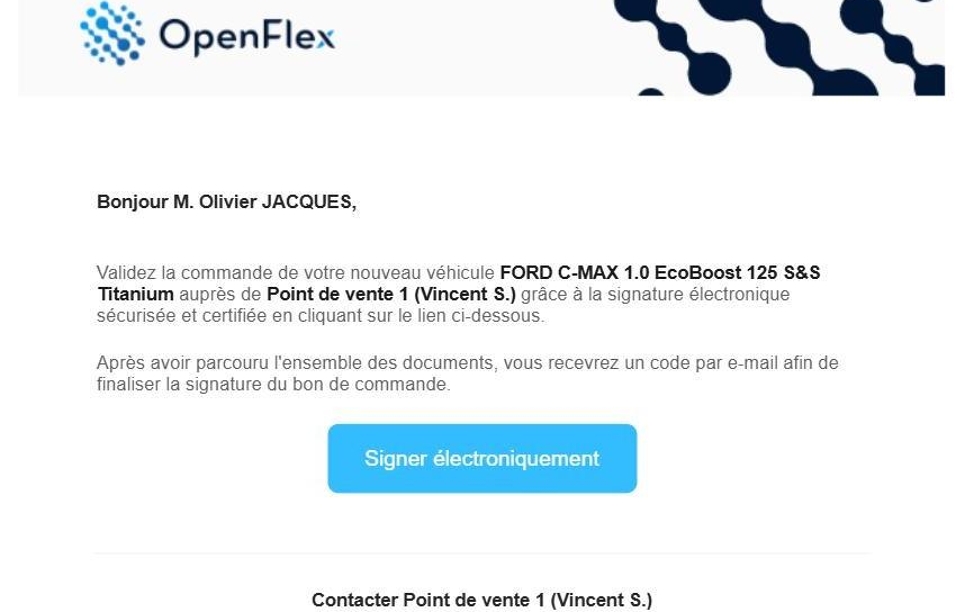
Au clic sur le lien, un nouvel onglet s'ouvrira sur le portail de e-signature "Openflex sign".

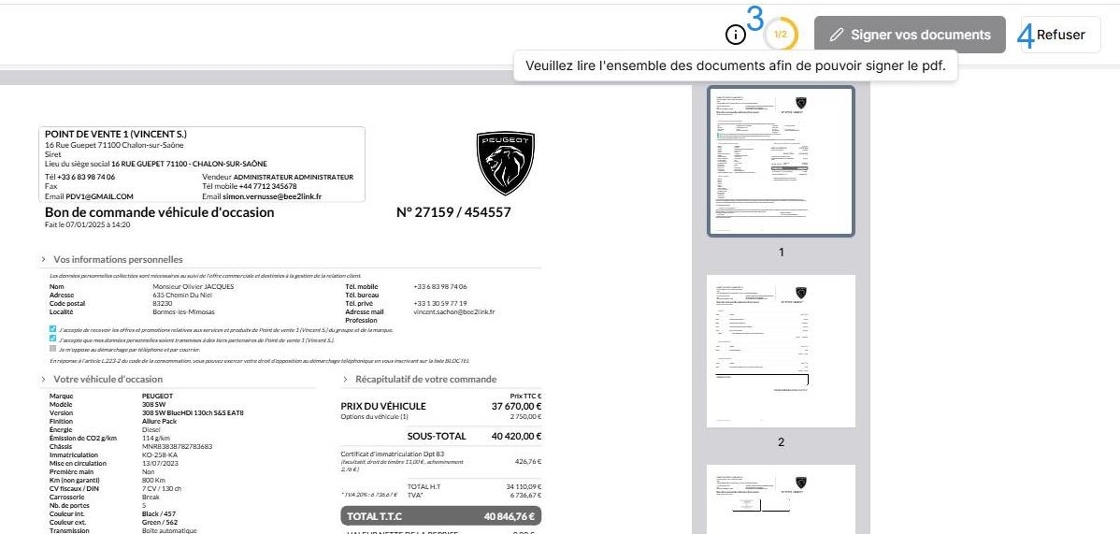
Dans la partie gauche du portail, les coordonnées du client (1) ainsi que les documents à lire dans le cadre de la e-signature sont disponibles (2).
Le client devra cliquer sur chaque document disponible pour les consulter l'un après l'autre. Ces derniers s'afficheront en vert dès que le client les aura parcourus.

Au centre de la page, le client pourra prendre connaissance des documents commerciaux.
Un décompte situé en haut à droite de la page affichera le nombre de documents restant à consulter (3) pour pouvoir les signer.
Le client peut également refuser (4) d'e-signer le bon de commande et les documents annexes en cliquant sur le bouton prévu à cet effet.
Attention :
Si le client refuse de signer les documents, cela entrainera la clôture de la session de signature électronique et l'annulation de la commande côté distributeur ainsi que l'abandon de l'opportunité.
Le refus de la e-signature sera reporté dans l'historique de l'opportunité perdue.

Une fois que le client aura lu tous les documents, le décompte affichera "OK".
Le bouton "Signer vos documents" sera actif.

Par la suite, le client sera invité à choisir par quel moyen le code de validation permettant de signer électroniquement les documents sera transmis.
Il a le choix entre l'envoi par email et l'envoi par SMS.

Présentation d'un email contenant le code de validation.

Finalisez le parcours de e-signature en entrant le code reçu par email ou SMS.
Celui-ci est valable pour une durée de 2 minutes. En cas de souci, le client pourra demander à recevoir un nouveau code en cliquant sur le bouton prévu à cet usage.

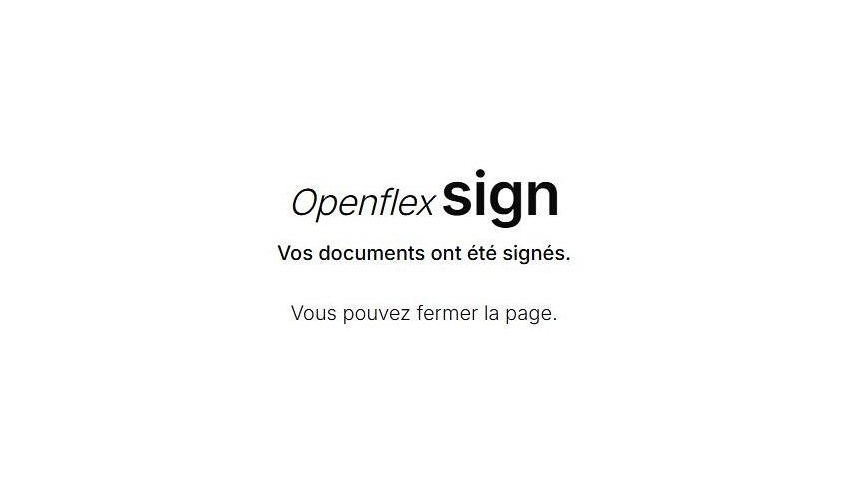
Un message s'affichera sur le portail de e-signature pour vous indiquer que les documents ont bien été signés.
Un email de confirmation arrivera dans les minutes qui suivent sur la boîte mail du client.
Celui-ci comportera en pièces jointes les documents e-signés ainsi que le dossier de preuve de e-signature.

Présentation d'un dossier de preuve de e-signature type envoyé dans le mail de confirmation.

Présentation d'une e-signature certifiée par Openflex sign sur un bon de commande :

Côté distributeur, le vendeur pourra télécharger les documents e-signés par le client pour constituer son dossier de vente en cliquant sur le bouton "Télécharger le document e-signé" depuis la commande.

3) E-signature d'une reprise sèche :
La e-signature est également fonctionnelle dans le cadre d'une reprise sèche. Le processus sera similaire à celui présenté en amont.

Présentation de l'email reçu par le client pour signer électroniquement une offre de reprise.

Présentation d'une offre de reprise e-signée :
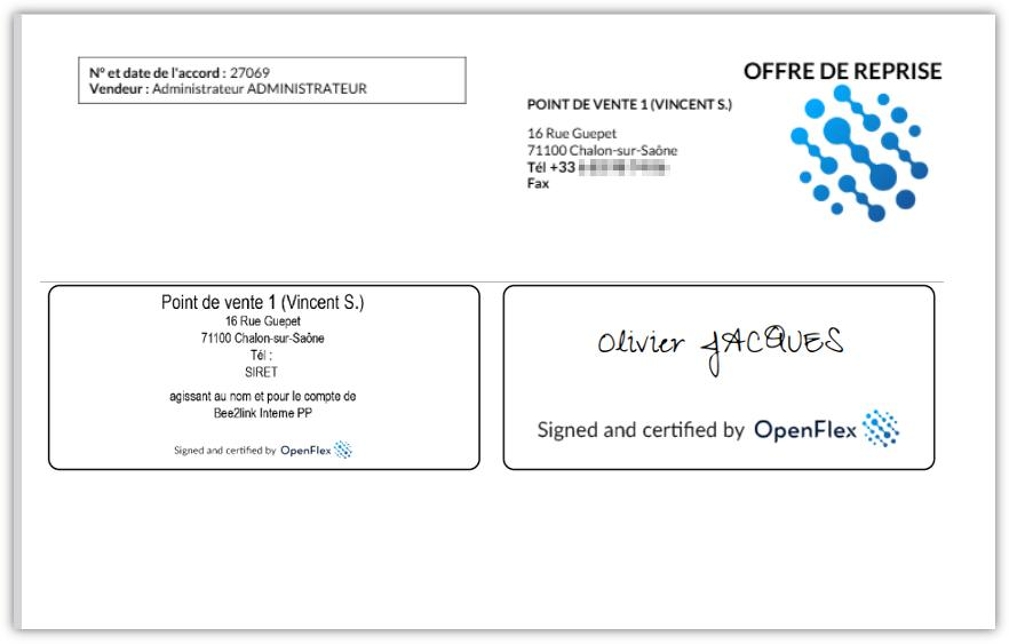
Une fois que le client aura e-signé l'offre de reprise, le distributeur pourra télécharger les documents pour compléter son dossier de vente.

Téléchargement d'une offre de reprise signée électroniquement.

4) Suivi des e-signatures :
Une tuile facilitant le suivi des e-signatures en attente est disponible sur la page d'accueil d'OpenFlex :

En entrant dans celle-ci, les résultats seront préfiltrés pour afficher les e-signatures envoyées par le collaborateur.
Exemple :

Il est possible de filtrer les e-signatures par statut pour simplifier leur gestion :
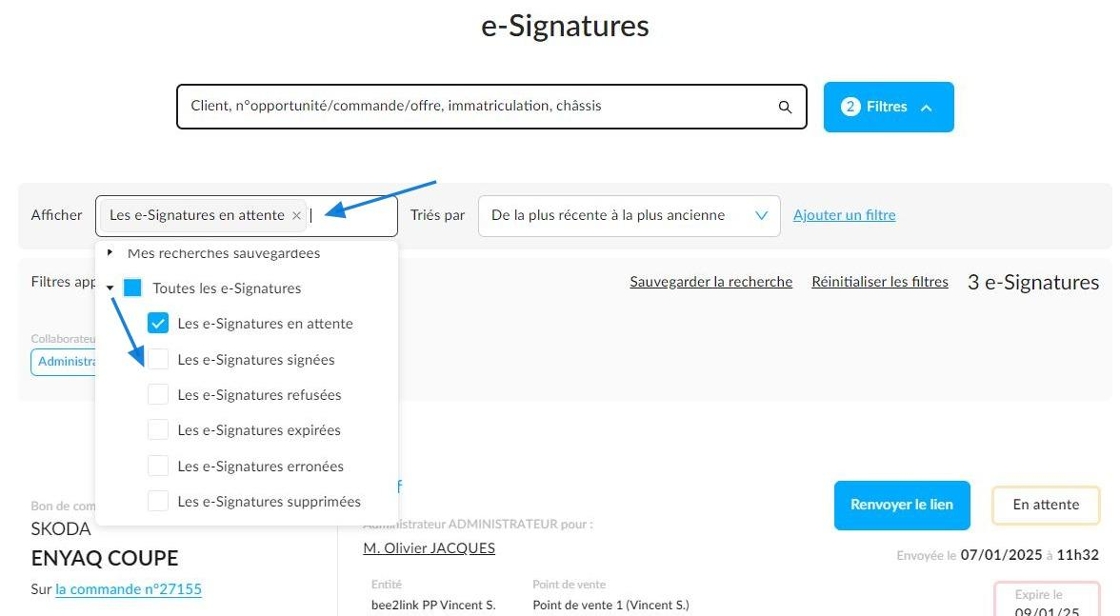
En complément, les e-signatures affichées peuvent être triées :
-
De la plus ancienne à la plus récente.
-
De la plus récente à la plus ancienne.
-
Par date d'expiration la plus ancienne.
-
Par date d'expiration la plus récente.

Lexique des différents statuts de e-signature :
- En attente : e-signature envoyée, en attente de la signature du client.
- Signées : le client a procédé à la e-signature des documents avec succès.
- Refusées : la demande de e-signature a été refusée par le client.
- Expirées : la validité du lien de e-signature est arrivée à expiration sans action de la part du client.
- Erronées : l'envoi de la e-signature n'a pas abouti pour une raison technique.
- Supprimées : la commande liée à la e-signature a été annulée.
Commentaires
0 commentaire
Cet article n'accepte pas de commentaires.